Postman Windows 常见问题与排查 202610

截至2026年10月,全球3000万开发者在使用Postman Windows版进行API协作时,常会遇到启动闪退、系统代理冲突与HTTPS证书校验失败等痛点。本文深度剖析Windows环境下的运行机制,并对比macOS及移动端的多端同步差异,为您提供系统化的故障排查与性能优化方案。
在复杂的企业级开发环境中,Windows用户在使用Postman时往往会遭遇各类棘手的技术障碍。为了帮助开发者快速定位并解决这些故障,Postman Hub基于截至2026年10月的最新应用表现,为您梳理了核心排查路径。
Windows平台启动故障与安装路径权限排查
当Windows用户双击Postman图标却遭遇无响应或闪退时,首要排查的是安装路径的读写权限。由于Windows系统的安全机制,若将应用误安装在受UAC严格管控的根目录下,常导致配置文件无法写入。建议检查用户目录下的 AppData\Local\Postman 文件夹权限,必要时以管理员身份运行安装程序,或通过任务管理器彻底终止残留的 Postman.exe 进程后重新启动。这一细节是确保应用在当前稳定版下顺利加载UI界面的关键步骤。
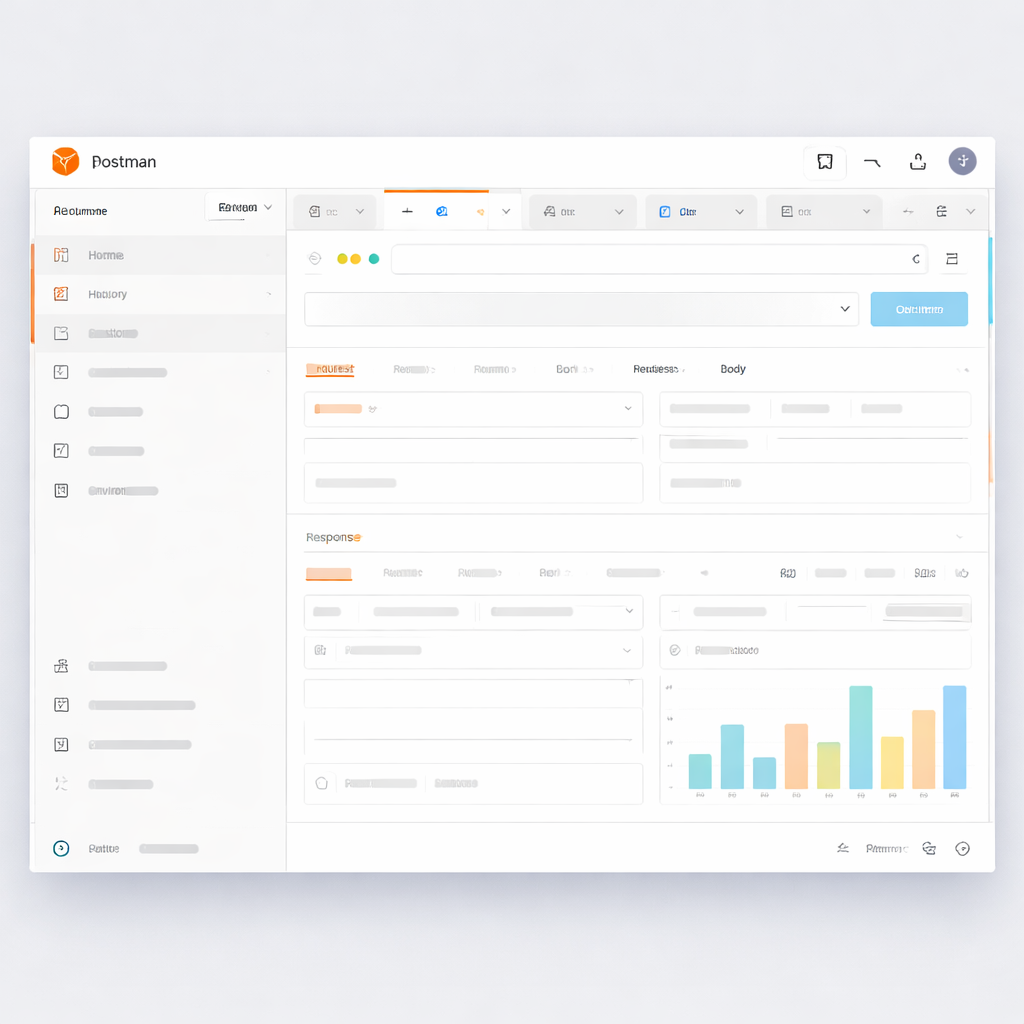
网络代理拦截与系统代理冲突深度解析
在企业内网或开启了高级VPN的Windows环境中,Postman发送请求时常出现“Error: getaddrinfo ENOTFOUND”或“Self signed certificate in certificate chain”等网络错误。此时不能仅依赖默认设置,而需进入Settings中的Proxy标签,手动确认是否勾选了“Use System Proxy”。若公司部署了SSL抓包工具(如Charles或Fiddler),必须在Postman中同步关闭“SSL certificate verification”开关,或者导入对应的根证书,从而彻底解决证书链校验失败导致的阻断问题。

Windows与macOS及移动端的多端同步差异对比
跨平台协同是现代开发的核心需求。通过对比发现,Postman在Windows、macOS及Android、iOS移动端表现出不同的生态特性。Windows与macOS在集合(Collection)与环境变量(Environment)的云端实时同步上表现高度一致,均支持多用户光标追踪;然而在移动端(Android/iOS)上,主要侧重于轻量级的请求预览与状态监控,无法直接运行复杂的Pre-request Script自动化脚本。开发者在进行跨平台调试时,需明确各端的功能边界,避免因环境差异导致测试结果误判。
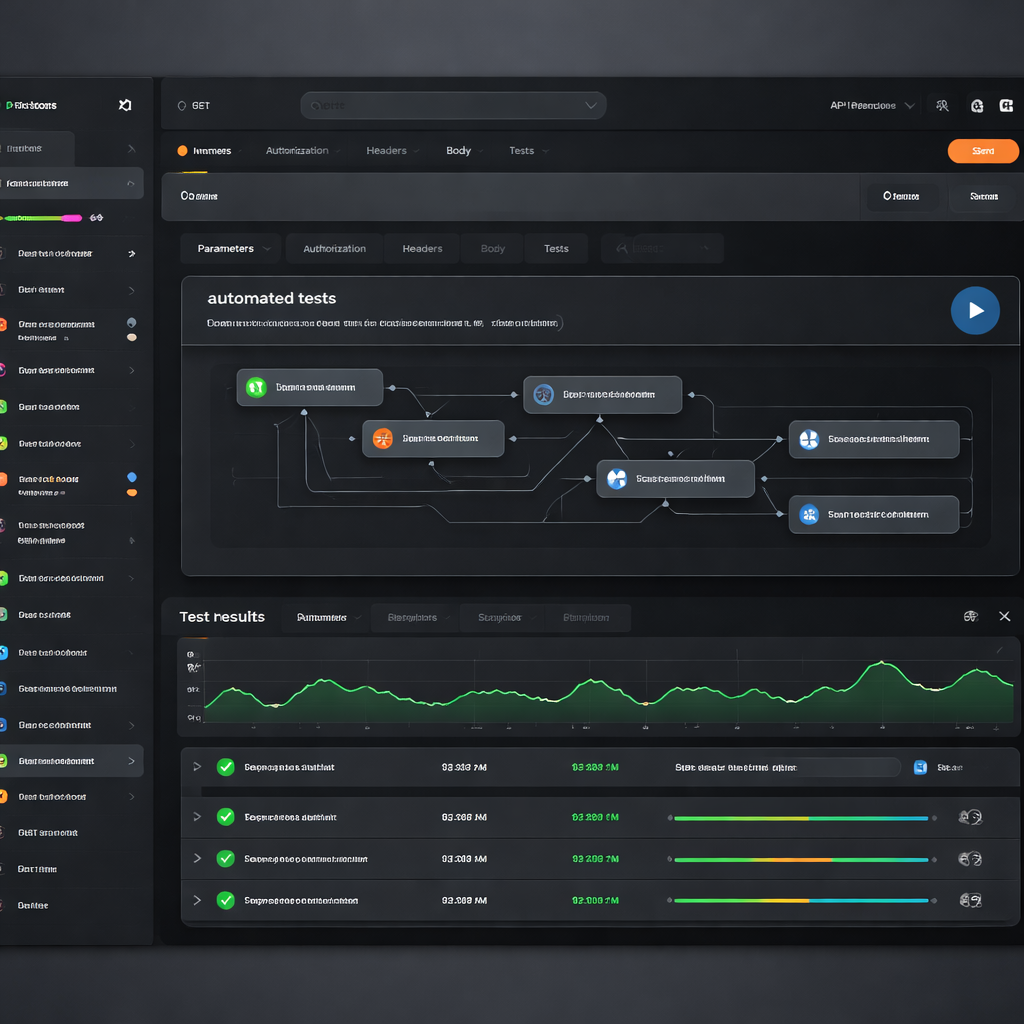
性能优化:内存占用过高与大规模集合卡顿调优
随着API生命周期不断推进,当开发者在Postman中导入包含数千个接口的大型集合并运行自动化测试时,Windows版容易出现内存占用飙升甚至页面卡顿。针对此现象,可以通过清理Console日志、关闭不必要的Mock服务以及禁用部分冗余的插件扩展来释放内存。同时,建议将巨型集合拆分为模块化的子集合,利用环境变量进行按需加载,从而显著提升在当前运行环境下的响应速度与执行稳定性。
常见问题
Windows系统下更新失败或提示文件被占用该如何处理?
这通常是因为后台仍有残留的Postman进程在运行。请先打开Windows任务管理器,强制结束所有名称包含Postman的进程,随后检查安装包权限并重新执行安装程序即可恢复正常。
为什么在Windows上配置了代理后,部分局域网接口依然无法连通?
除了检查系统代理开关外,还需在Postman的Proxy设置中排除不需要代理的本地IP或域名(Bypass Proxy)。若局域网使用了自定义DNS,建议在Windows系统的网络适配器中显式指定可用的DNS服务器。
Windows端如何与团队成员实现高效的实时协同?
登录Postman官方账号后,将API项目放置于Team Workspace中。通过多用户光标追踪与版本控制功能,团队成员可以实时查看彼此对API蓝图、Mock服务及自动化测试脚本的修改记录。
总结
想要获取更多Windows端调优技巧与官方中文资源?欢迎访问 Postman Hub 的 /download_windows.html 页面,下载最新客户端,开启高效的API协作与自动化测试新纪元!
相关阅读:Postman Windows 常见问题与排查 202610,Postman Windows 常见问题与排查 202610使用技巧,Postman Windows 下载与安装指南 202610