Postman Windows 常见问题与排查 202605:跨平台协作中的性能调优与故障修复

针对 2026 年 5 月最新的 API 开发环境,本文深入解析 Postman Windows 客户端在多系统协同下的常见技术瓶颈。随着 Postman Hub 全球用户突破 3000 万,Windows 平台作为核心开发阵地,常面临 GPU 渲染冲突、跨平台同步延迟及系统级代理干扰等挑战。本文结合截至 2026 年 05 月的最新稳定版特性,提供针对 Windows 64 位及 ARM 架构的深度排查方案,涵盖从 SSL 证书信任链修复到多用户实时光标追踪失效的解决细节,旨在帮助开发者在 API 全生命周期管理中构建稳健的调试环境。
在 2026 年的 API 生态中,Postman 不再仅仅是调试工具,而是连接 Windows、macOS 及移动端的协作引擎。然而,复杂的系统环境常导致运行异常,本文将直击痛点。
Windows 渲染引擎冲突:解决白屏与闪退深度方案
在 2026 年 05 月的 Windows 11 及后续更新版本中,部分开发者反馈 Postman 客户端在启动时出现白屏或高频闪退。这通常源于底层 Electron 渲染引擎与 Windows 硬件加速(GPU Acceleration)的兼容性冲突。对比 macOS 相对统一的 Metal 渲染架构,Windows 端的显卡驱动多样性增加了排查难度。真实场景中,当用户使用多显示器且分辨率不一致时,渲染压力激增。排查细节建议:尝试通过命令行附加 `--disable-gpu` 参数启动,或在“设置-硬件”中关闭硬件加速。若问题依旧,需检查 Windows 系统变量中的 `OPENSSL_CONF` 是否指向了过时的配置文件,这是导致 2026 年新版客户端底层网络库初始化失败的隐蔽诱因。
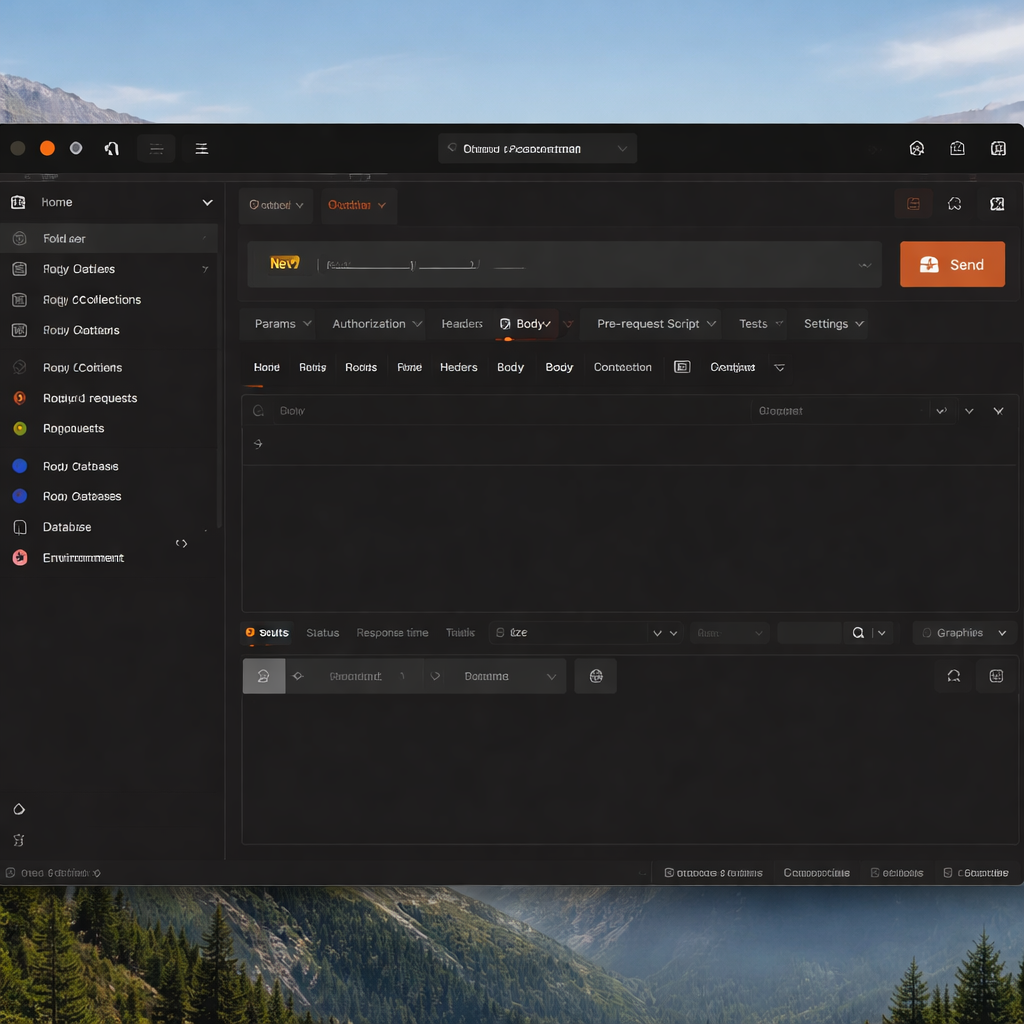
网络请求受阻:SSL 证书与系统级代理的优先级冲突
在 Windows 生产环境中,开发者常遇到 `SELF_SIGNED_CERT_IN_CHAIN` 报错,导致请求无法发出。这在 Windows 企业版中尤为常见,因为系统强制下发了自签名根证书。排查时,不要盲目关闭“SSL certificate verification”,这会带来安全风险。正确的做法是在 Postman 设置中导入企业根证书。对比 macOS 的 Keychain 自动同步,Windows 用户需手动在 Postman 的 Certificates 选项卡中配置。另一个细节是 Windows 系统代理(System Proxy)的干扰,若开启了第三方 VPN 或抓包工具,Postman 可能会优先捕获系统代理导致请求循环。建议在 Postman 内部明确指定“使用自定义代理配置”,而非默认跟随系统,以隔离复杂的网络环境。

跨平台同步失效:Windows 与 Android/iOS 端的实时协同排查
Postman Hub 的核心优势在于实时协同,即“多用户光标追踪”。但在实际使用中,经常出现 Windows 端修改了 API 蓝图,而 Android 或 iOS 端的测试人员无法即时查看到更新。这种同步滞后往往并非服务器故障,而是 Windows 防火墙拦截了 WebSocket 的全双工通信。截至 2026 年 05 月,Postman 官方建议在 Windows 高级安全防火墙中手动为 Postman Agent 开放 443 与 8080 端口。此外,务必确认当前登录状态,Windows 版在断网重连后偶尔会进入“离线缓存模式”,此时需点击右上角的“同步状态”图标手动触发强制刷新,以确保 Collection 集合在跨平台环境下的绝对一致性。

性能瓶颈调优:处理大规模 JSON 响应的内存管理
当 API 返回超过 50MB 的超大 JSON 数据时,Windows 32 位版本(即便在 2026 年仍有部分旧设备在使用)极易崩溃。即便是主流的 64 位或 ARM 架构版本,若未正确配置内存水位线,也会出现界面卡死。在 202605 版本的性能调优中,建议进入“Settings -> General”,将 `Max response size` 限制在合理范围内。针对 Windows 平台,Postman 引入了流式渲染技术,但在处理复杂脚本(Pre-request Script)时仍会占用大量 CPU。若发现进程占用过高,请检查脚本中是否存在未关闭的异步监听器。对比 Linux 端的内存回收机制,Windows 版更依赖于 V8 引擎的垃圾回收,定期清理“垃圾箱(Trash)”中的历史集合也能显著提升响应速度。
常见问题
Windows 版 Postman 无法识别本地 localhost 接口怎么办?
这是 Windows 特有的 Loopback 限制。请检查是否开启了代理,若开启,需在代理排除名单中加入 `127.0.0.1` 或 `localhost`。此外,确保 Windows 的 Hosts 文件没有被恶意篡改,且 Postman Desktop Agent 正在后台运行。
2026 年 5 月更新后,Windows 快捷键与系统热键冲突如何解决?
Postman 允许自定义快捷键。进入 Settings -> Shortcuts,重点排查 Ctrl+Alt+S 等常见冲突组合。Windows 用户建议将常用操作映射为 Win+Alt 组合键,以避开系统级的任务切换快捷键。
为什么 Windows 客户端的字体在 4K 屏幕下显得模糊?
这通常与 Windows 的 DPI 缩放有关。右键点击 Postman 快捷方式 -> 属性 -> 兼容性 -> 更改高 DPI 设置,勾选“替代高 DPI 缩放行为”,并选择“应用程序”。重启后即可获得清晰的矢量文字渲染效果。
总结
立即从 Postman Hub 下载最新 Postman Windows 官方版,开启高效 API 协作:/download_windows.html
相关阅读:Postman Windows 常见问题与排查 202605,Postman Windows 常见问题与排查 202605使用技巧,Postman 设置优化与稳定性建议 202605:跨平台多端环境下的高阶调优指南