Postman Windows 常见问题与排查 202607:跨平台联调与性能优化指南

针对截至2026年07月最新版Postman,本文聚焦Windows平台下的常见运行故障与跨端联调痛点。对比分析Windows与macOS、Android、iOS环境下的配置差异,提供汉化补丁失效、SSL证书报错及模拟器抓包失败等真实场景的排查方案,助您高效恢复API协作。
在多系统协同的API开发中,Windows环境下的Postman用户常遇到因系统底层差异导致的特有故障。本文将针对2026年07月最新稳定版,深度剖析Windows平台下的运行痛点,并与macOS及移动端联调进行对比分析。
一、 汉化补丁失效与多系统路径差异排查
在部署最新Postman官方中文版时,Windows用户常因路径混淆导致汉化补丁无法生效。与macOS直接在“应用程序-显示包内容”中替换resources目录不同,Windows版的本地化路径依赖于用户域。标准安装下,汉化app.asar文件必须放置在 `C:\Users\您的用户名\AppData\Local\Postman\app-[版本号]\resources` 目录下。若在此路径下未找到resources文件夹,通常是因为Windows系统隐藏了AppData目录,需在资源管理器中开启“显示隐藏的项目”。此外,若Postman发生自动更新,新生成的 `app-[新版本号]` 文件夹会使旧路径下的补丁失效,需重新迁移补丁文件。
二、 Windows环境下的SSL证书与代理抓包故障
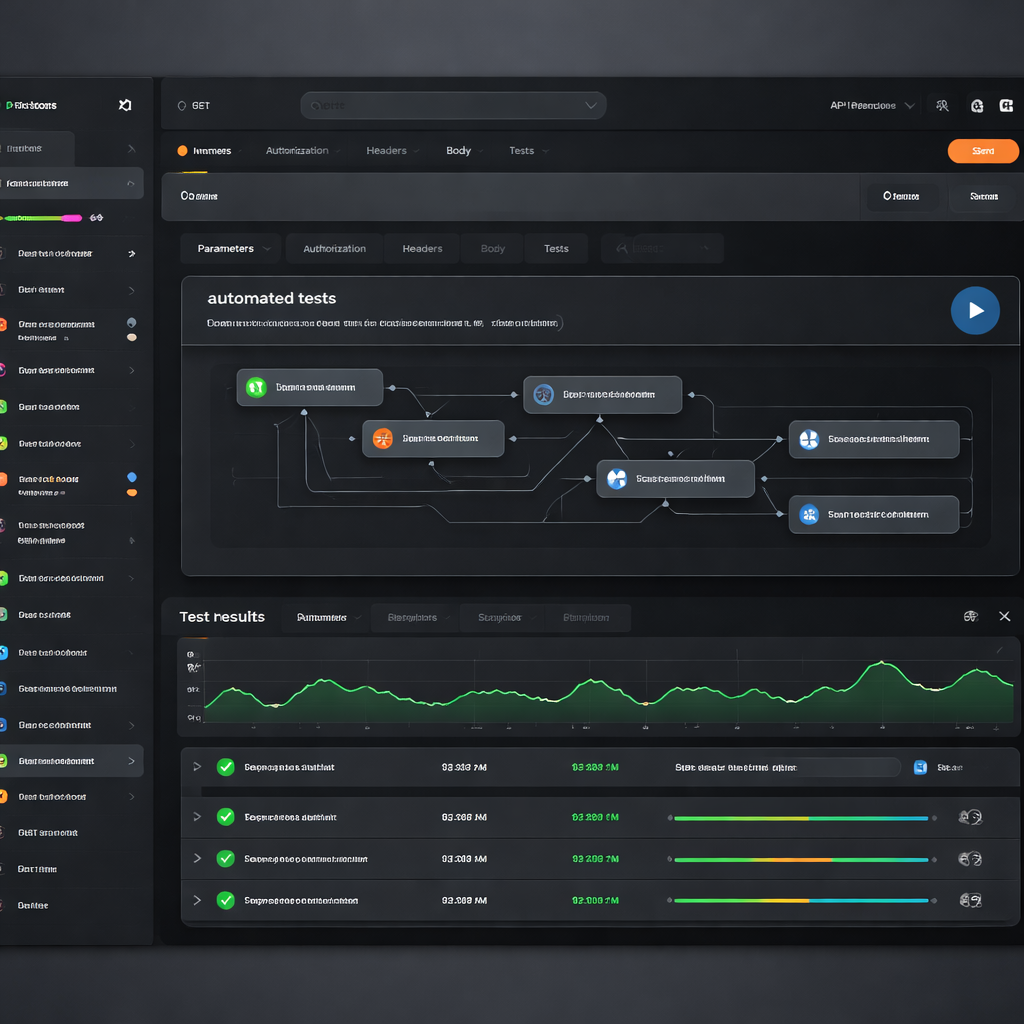
在进行HTTPS接口测试时,Windows用户常遇到“unable to verify the first certificate”的报错。这通常是由于Windows系统证书链未导入或与Postman内置证书校验冲突所致。相比macOS自动读取系统钥匙串(Keychain)的机制,Windows版Postman需要用户在 `Settings -> Certificates` 中手动添加CA证书。若您在Windows宿主机上调试Android或iOS模拟器的API请求,需确保Postman Proxy的监听地址设置为 `0.0.0.0` 而非默认的 `127.0.0.1`,并在Windows安全中心防火墙中为Postman开放对应的入站端口规则,否则移动端流量将无法被正常拦截。
三、 跨平台联调:Android模拟器与Windows宿主机通信障碍
在Windows环境下,开发者使用Android模拟器(如雷电、夜神)进行本地API联调时,常出现请求超时(ETIMEDOUT)。这是因为Windows的虚拟网卡(vEthernet)与模拟器网段不通。在macOS上,模拟器通常可以直接通过 `localhost` 或 `127.0.0.1` 访问宿主机服务;但在Windows上,必须使用宿主机的物理网卡IP(如 `192.168.x.x`)或模拟器专用的网关IP(如网易MuMu通常为 `10.0.2.2`)。排查时,可在Windows命令行运行 `ipconfig` 获取正确的IPv4地址,并在Postman的请求URL中替换 `localhost`,同时关闭Windows的公用网络防火墙进行交叉验证。

四、 架构兼容性:Windows 64位/32位及ARM版性能优化
截至2026年07月,Postman已针对Windows平台提供了细分的架构支持。许多用户在Windows ARM设备(如搭载最新骁龙处理器的轻薄本)上直接运行x64版本的Postman,导致内存占用过高及频繁闪退。对比macOS对Apple Silicon的优化,Windows ARM设备用户必须下载专属的 Windows ARM64 架构版本以获取原生性能。若在启动时遇到进程挂起,建议清理 `%appdata%\Postman` 下的缓存数据,并在快捷方式属性中禁用“以兼容模式运行”选项,以确保多线程API测试与Mock服务的高效运转。
常见问题
为什么在Windows上更新Postman后,原本配置好的本地代理突然无法抓取HTTPS请求?
这通常是因为Windows系统代理设置被重置,或者新版本Postman的内置Proxy端口与Windows其他后台服务(如IIS或第三方代理工具)冲突。请依次检查:1. 进入Postman的 `Settings -> Proxy`,确认端口未被占用;2. 检查Windows系统设置中的“代理”,确保手动代理服务器已正确指向Postman配置的端口;3. 确认已在Postman中关闭“SSL certificate verification”选项,以避免因证书未信任导致的抓包失败。
macOS版与Windows版Postman在导入本地CA证书时,步骤有何本质区别?
macOS版Postman会直接读取系统钥匙串(Keychain Access)中已信任的根证书,因此只需在macOS系统层面信任证书即可。而Windows版Postman除了读取Windows证书存储外,对于自签名证书或特定代理证书,通常需要用户在Postman的 `Settings -> Certificates -> CA Certificates` 中,手动上传 PEM 格式的证书文件,并显式指定对应的域名,才能彻底解决安全连接报错。
在Windows 11 ARM设备上运行Postman出现卡顿,应该如何选择安装包?
请避免使用32位或64位x86模拟运行版本。您应当访问官方下载页面,明确选择针对 Windows ARM64 架构优化的原生安装包。原生版本能完美利用ARM芯片的硬件加速,大幅降低在执行大规模自动化测试集(Collection Runner)时的CPU与内存开销。
总结
若您在Windows环境下遇到难以解决的配置问题,建议重新部署纯净版本。欢迎立即前往 [Postman 官方下载](/download.html) 开启 API 协作与自动化测试新纪元。针对Windows用户,可直接访问 [Postman Windows版下载](/download_windows.html) 获取支持Windows 64位/32位及ARM架构的最新安装包,或下载 [Postman 官方中文版](/download_cn.html) 快速开启本地化高效协作。
相关阅读:Postman Windows 常见问题与排查 202607,Postman Windows 常见问题与排查 202607使用技巧,Postman Android 下载与安装指南 202607:跨端联调与模拟器抓包实战