Postman iOS 下载与安装指南 202608:跨平台联调与模拟器配置详解

本文为您带来截至2026年08月最新的Postman iOS下载与安装指南。针对多系统开发者在iOS模拟器及移动端H5/API联调中的痛点,详细解析如何配合Mac端Postman进行证书配置、SSL报错排查及跨平台数据同步,助您高效打通移动端API测试链路。
在多系统协同开发的背景下,如何在iOS环境(尤其是iOS模拟器与真机联调)中高效使用Postman进行API测试,是许多移动端开发者面临的共性挑战。本文将针对2026年08月的最新技术生态,为您梳理Postman在iOS相关环境下的下载、安装与跨端联调实战指南。
一、 明确 iOS 环境下的 Postman 定位与下载入口
许多开发者在寻找“Postman iOS原生App”,但需要明确的是,Postman官方目前主要提供Windows、macOS和Linux桌面端,以及Web版。在iOS生态中,我们通常是指在Mac设备上搭建iOS模拟器环境,或者通过iOS真机代理,将请求转发至桌面端Postman进行拦截与调试。截至2026年08月,开发者应优先访问Postman Hub官方下载页面 `/download.html` 获取最新的macOS客户端(支持Apple Silicon与Intel芯片),这是开展iOS API协同测试的基础前提。通过桌面端登录您的Postman账户,即可实时同步API集合与环境变量。
二、 iOS 模拟器环境下的 Postman 代理配置与联调
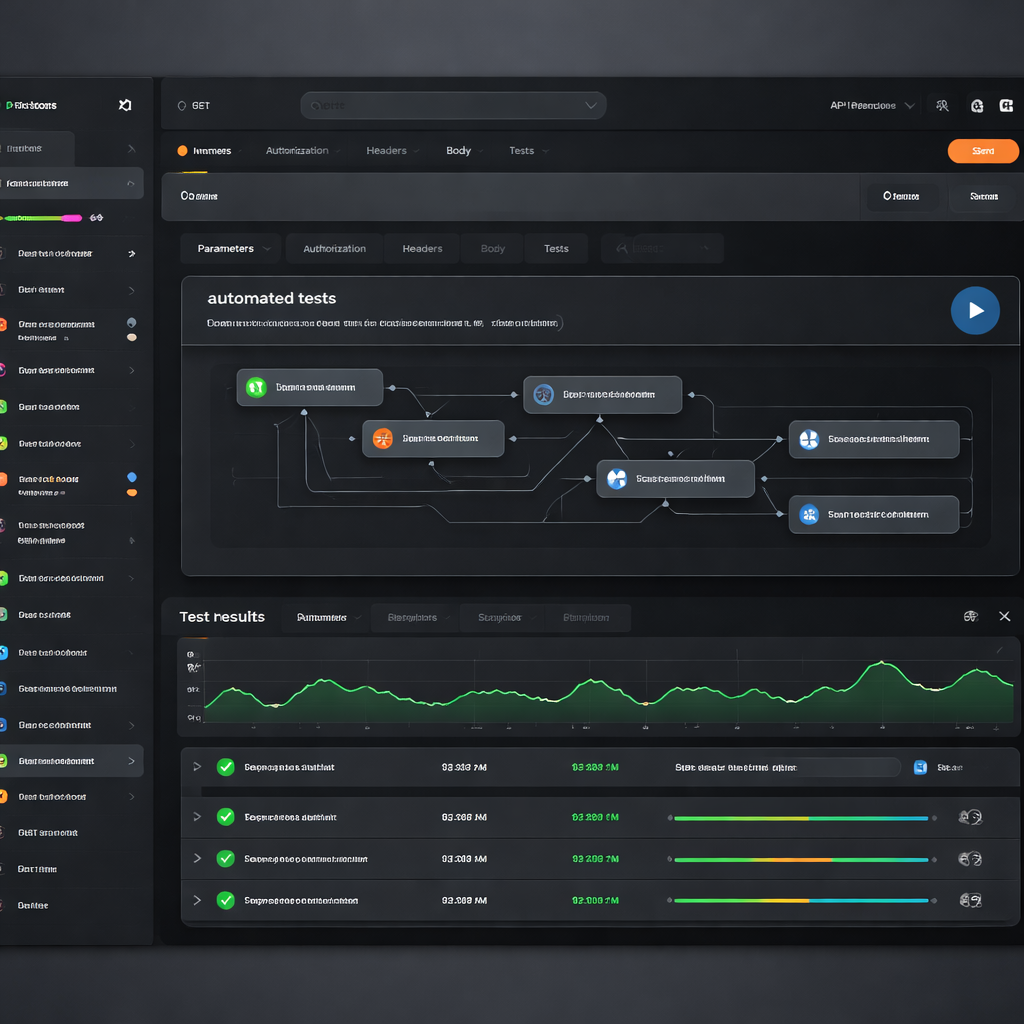
在进行iOS App开发时,我们经常需要使用Xcode的iOS Simulator来测试API。要让模拟器的网络请求通过Postman进行抓包与调试,需要配置代理。首先,在macOS的Postman中启用内置的Proxy功能(默认端口为5555)。接着,在Mac系统的“网络设置”中将代理指向本机IP及5555端口。由于iOS模拟器默认共享Mac系统的网络代理设置,此时模拟器内App发出的HTTP请求将被Postman成功捕获。这一真实的联调场景能够帮助开发者在不修改App源码的情况下,快速验证API在iOS系统下的响应结构与数据格式。
三、 攻克 iOS 联调中的 SSL 证书报错排查细节
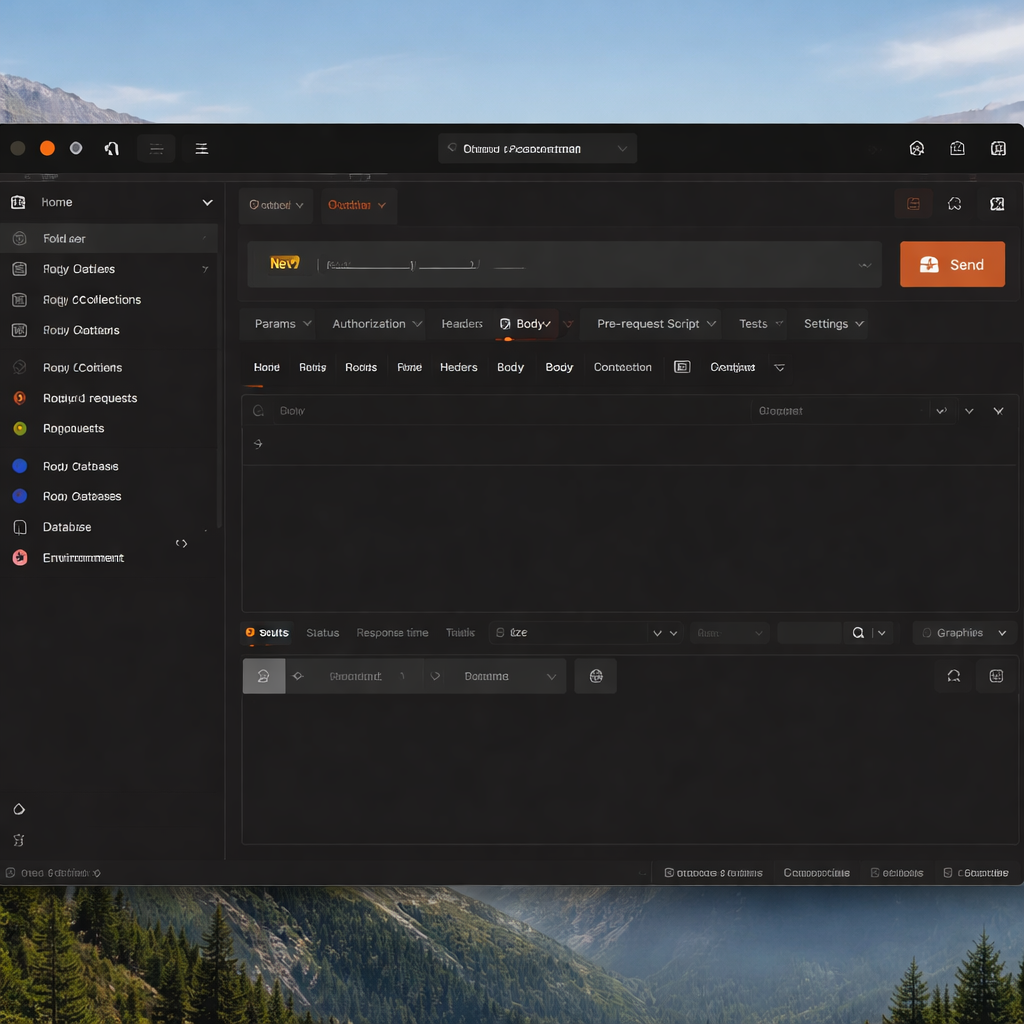
实际测试中,iOS模拟器请求HTTPS接口时常会遇到“SSL Error: Certificate Untrusted”或“SSL Peer Certificate Untrusted”的报错,导致请求被拦截。解决这一痛点的关键在于证书的安装与信任。在Postman的“Settings -> Certificates”中导出Postman的CA证书(通常为 postman-proxy-ca.crt)。随后,将该证书文件拖拽至运行中的iOS模拟器窗口内,在模拟器的“Settings -> General -> Profile”中安装该描述文件,并在“About -> Certificate Trust Settings”中启用对该根证书的完全信任。完成此操作后,即可顺利解决SSL报错,实现安全的HTTPS请求调试。

四、 跨平台数据同步与 OpenAPI 3.1 规范支持
作为一个面向多系统用户的API协作平台,Postman支持Windows、macOS桌面端与iOS/Android模拟器端的数据无缝互通。在2026年最新的版本中,Postman的视觉化建模器已全面支持OpenAPI 3.1和AsyncAPI规范。这意味着,您在Mac端为iOS项目设计的API Schema,可以一键同步至云端,并与运行在Windows或Linux上的后端开发团队实时共享。通过Postman Hub的团队协作模式,iOS前端开发者无需手动导出JSON文件,只需在客户端内切换环境配置,即可直接调用最新的Mock服务,极大提升了跨平台联调的效率。
常见问题
为什么在 App Store 里搜不到 Postman 官方客户端?
Postman官方目前未在iOS App Store上架独立的API测试客户端。对于iOS开发调试,标准做法是在Mac上安装Postman桌面端(通过 `/download.html` 下载),并通过设置网络代理(Proxy)或使用iOS模拟器,将iOS设备的网络流量导向Postman进行接口拦截与分析。
iOS 模拟器配置 Postman 代理后无法上网怎么解决?
请先检查Mac端Postman的Proxy开关是否已开启,且端口未被其他服务占用。若仍无法上网,通常是因为HTTPS证书未被iOS系统信任。请按照指南将Postman CA证书导入模拟器并开启“完全信任”,或在Postman设置中临时关闭“SSL certificate verification”选项。
如何在 Windows 版的 Postman 中调试局域网内的 iOS 真机请求?
确保Windows电脑与iOS真机处于同一Wi-Fi网络下。在Windows Postman中开启Proxy(如端口5555),然后在iOS真机的Wi-Fi设置中配置手动代理,服务器填写Windows电脑的局域网IP,端口填写5555。连接成功后,iOS真机上的API请求即可在Windows Postman中实时展现。
总结
立即访问 [Postman 官方下载入口](/download.html) 获取最新版客户端,开启高效的 iOS 模拟器联调与跨平台 API 协作体验!
相关阅读:Postman iOS 下载与安装指南 202608,Postman iOS 下载与安装指南 202608使用技巧,Postman 面向多系统用户的使用技巧 202608:跨平台联调与配置避坑指南