Postman macOS 下载与安装指南 202606:苹果系统安装配置与多端同步实战
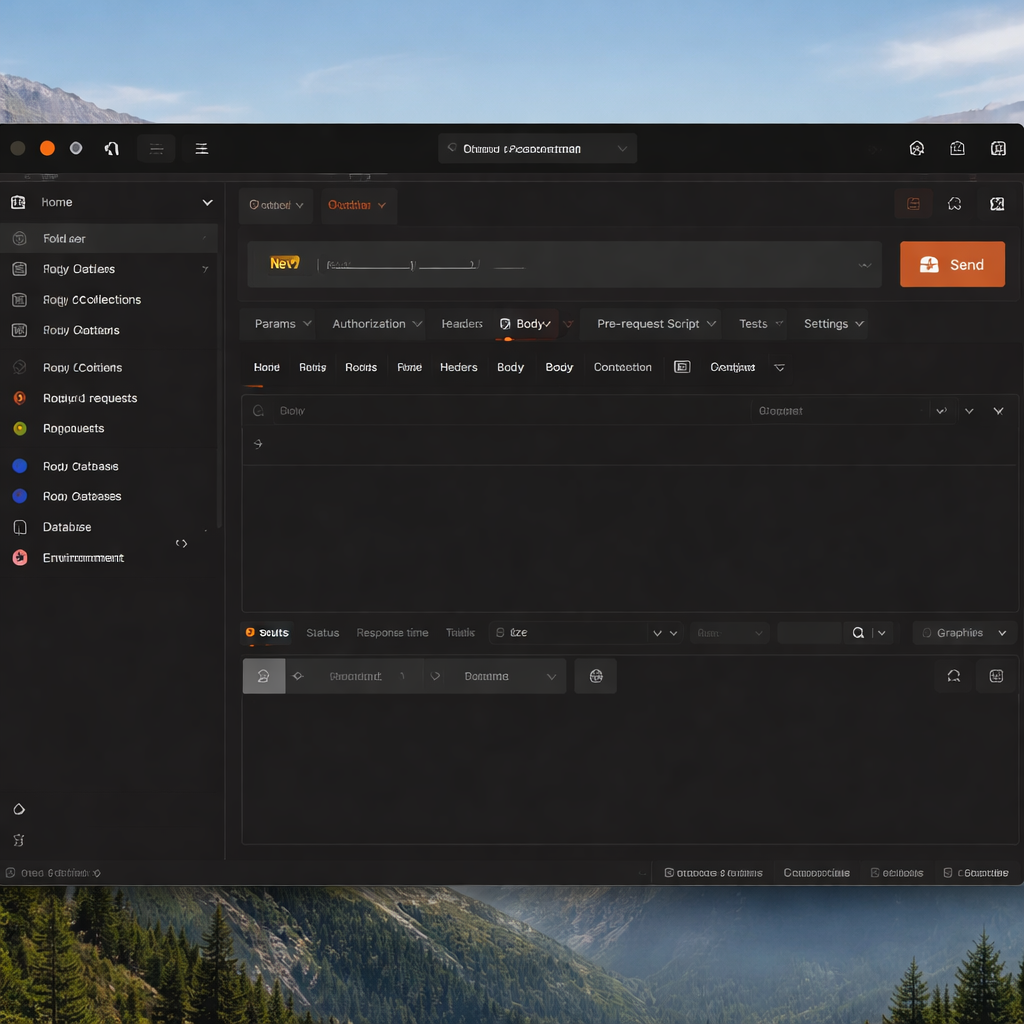
本指南专为苹果Mac用户定制,详细解析 Postman macOS 下载与安装指南 202606 的核心步骤。针对截至2026年06月的最新稳定版,本文不仅提供官方安全下载路径,还深度剖析了 Apple Silicon 与 Intel 芯片的版本选择、macOS 独有的 Gatekeeper 权限绕过方法,以及 SSL 证书冲突等真实排错场景。帮助多系统开发者在 Mac 环境下快速完成 API 协作与自动化测试环境的搭建。
在多系统混合办公常态化的今天,macOS 作为众多开发者的主力系统,其 API 调试工具的稳定运行至关重要。本文将为您带来详尽的安装部署与实战避坑指南。
芯片架构识别与官方安全下载
在 macOS 上部署 Postman,首要任务是确认您的硬件架构。苹果自研的 Apple Silicon(M1/M2/M3/M4芯片)与传统的 Intel 芯片在运行效率上有本质区别。访问 Postman Hub 官方下载页面 `/download.html`,系统通常会自动识别并推荐适配版本。若需手动选择,请务必根据您的 Mac 处理器类型下载对应的 dmg 安装包。截至2026年06月,最新稳定版已针对 Apple Silicon 进行了原生编译优化,能大幅降低高并发 API 自动化测试时的内存占用。若需要全中文界面,可直接访问 `/download_cn.html` 获取官方中文版。

DMG 挂载与 macOS 权限排错
下载完成后,双击打开 dmg 文件,将 Postman 图标拖拽至 Applications 文件夹中即可完成基础安装。然而,部分 macOS 用户在首次启动时可能会遇到‘打不开 Postman,因为 Apple 无法检查其是否包含恶意软件’的系统安全提示。这是由于 macOS 严格的 Gatekeeper 机制导致的。此时,您无需重新下载,只需打开终端(Terminal),输入命令 `sudo xattr -r -d com.apple.quarantine /Applications/Postman.app` 并输入开机密码,即可清除隔离属性,顺利启动程序。

SSL 证书冲突与本地 API 调试
在 macOS 环境下调试本地或内网 API 时,开发者经常遭遇‘SSL Error: Unable to verify the first certificate’的报错。这是因为 macOS 的 Keychain 证书信任链与 Postman 默认的 SSL 验证机制冲突。要解决此问题,您可以进入 Postman 的 Settings 界面,在 General 选项卡中找到‘SSL certificate verification’并将其关闭;或者在 Certificates 选项卡中,手动导入您在 Mac 系统中生成的自签名 CA 证书。这样可以确保在进行 HTTPS 接口测试时,请求不会被安全策略拦截。

OpenAPI 3.1 兼容性与跨平台同步
作为全球3000万开发者首选的协作平台,最新版 Postman 提供了对 OpenAPI 3.1 和 AsyncAPI 的图形化视觉建模支持。在 macOS 上完成接口设计后,通过登录您的 Postman 账户,所有的 Collection、环境变量及 Mock 服务都会实时同步至云端。无论您的团队成员使用的是 Windows(可通过 `/download_windows.html` 下载)还是 Linux,均能无缝共享测试脚本。这种跨端协同能力极大地加速了 API 全生命周期的流转效率。
常见问题
在 macOS 上使用 Postman 调试 localhost 接口时提示连接被拒,如何解决?
这通常是由于 macOS 的 IPv6 优先解析机制导致的。尝试将请求地址中的 localhost 替换为具体的 IPv4 地址 127.0.0.1。同时,检查 macOS 系统设置中的防火墙是否阻止了 Postman 的入站连接,必要时在“系统设置 -> 隐私与安全 -> 防火墙”中为 Postman 添加允许规则。
如何将旧版 Mac 上的 Scratch Pad 本地数据迁移到 202606 最新版中?
由于新版强化了云端协作,传统的本地 Scratch Pad 已被轻量级本地客户端模式取代。您可以点击软件右上角设置,选择 Settings -> Data,点击 Export data 将历史数据导出为 JSON 文件,随后通过 Import 功能将其导入到新的工作区(Workspace)中进行同步。
为什么在 Mac 启动 Postman 时会频繁弹出“想要使用您的钥匙串”提示?
这是 Postman 在尝试安全存储您的敏感数据(如 API Token、环境变量中的密码等)。建议在弹窗中选择“始终允许”。如果该提示反复出现,可以打开 macOS 自带的“钥匙串访问”应用,找到 Postman 相关的密钥项,将其访问控制权限设置为允许 Postman 应用程序直接访问。
总结
立即访问 [Postman Hub 官方下载通道](/download.html) 获取适用于您 Mac 的最新稳定版,或前往 [官方中文版下载页面](/download_cn.html) 开启高效的 API 协作与自动化测试新纪元。
相关阅读:Postman macOS 下载与安装指南 202606,Postman macOS 下载与安装指南 202606使用技巧,跨端协同深度解析:Postman 202624 周效率实践清单