
Postman Interceptor下载与安全配置完整指南
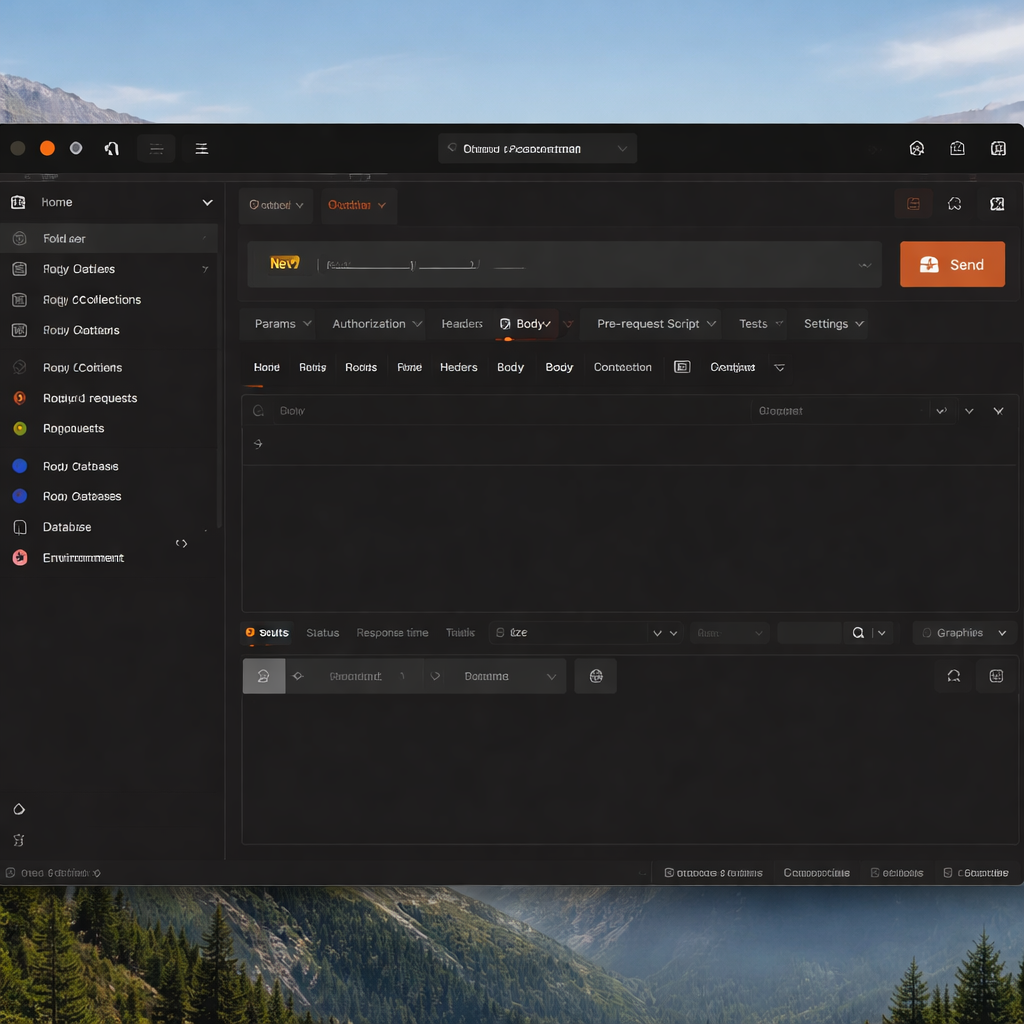
Postman Interceptor 是一款连接浏览器与 Postman 客户端的 Chrome 扩展程序,能够实时捕获浏览器中的 HTTP 请求并同步 Cookie,在 API 调试与安全测试中扮演着关键角色。然而,许多开发者在完成 Postman Interceptor 下载后,往往忽视了权限管控与数据安全配置,导致敏感请求信息在不知情的情况下被记录甚至泄露。本文将从安全与隐私的视角出发,详细讲解 Postman Interceptor 下载的正确渠道、安装后的权限收紧策略、敏感数据过滤方法以及常见故障的排查步骤,帮助注重安全合规的开发者安心使用这一工具。
什么是 Postman Interceptor,为什么安全从业者需要关注它
Postman Interceptor 本质上是一座桥梁——它以 Chrome 扩展的形式运行,将浏览器中实际发生的 HTTP/HTTPS 请求(包括完整的 Headers、Cookies 和请求体)捕获后,实时转发给本地运行的 Postman 桌面客户端。这意味着你无需手动复制粘贴 Token 或 Cookie,就能在 Postman 中复现浏览器的真实会话状态,极大地提升了 API 调试效率。

但正因为它拥有读取所有浏览器请求的能力,安全风险也随之而来。一旦 Interceptor 处于开启状态,它会持续监听你访问的每一个站点的流量,其中可能包含 OAuth Token、Session ID、甚至表单中提交的用户名和密码。对于处理金融、医疗或任何涉及用户隐私数据的开发团队来说,理解并正确配置 Interceptor 的权限边界,和下载安装本身同等重要。
Postman Interceptor下载:认准官方渠道,规避供应链风险
完成 Postman Interceptor 下载的唯一推荐途径是 Chrome Web Store 官方商店。直接在 Chrome 浏览器地址栏搜索「Postman Interceptor」,认准发布者为「Postman」且评分用户数超过百万的版本。截至 2024 年,最新稳定版本号为 v0.2.27,对应的 Postman 桌面客户端建议使用 v10.x 及以上版本以确保通信协议兼容。

为什么要强调官方渠道?近年来,Chrome 扩展生态中出现过多起仿冒知名开发工具的恶意扩展事件,它们通过相似的名称和图标诱导安装,实际却在后台窃取浏览数据。以下是安全下载的检查清单:
- 确认扩展 ID 是否与 Postman 官方文档中公布的一致 - 查看权限请求列表,Interceptor 只需要「读取和更改你在所有网站上的数据」这一项核心权限,如果出现「管理你的下载内容」「读取浏览历史」等额外权限,应立即警惕 - 安装后在 chrome://extensions 页面确认扩展来源显示为「Chrome 应用商店」
安装完成后,打开 Postman 桌面端,进入右上角的卫星图标(Interceptor 图标),点击「Connect」。当状态变为绿色的「Connected」时,说明浏览器扩展与桌面客户端已成功握手。
安装后的安全加固:权限收紧与敏感数据过滤
完成 Postman Interceptor 下载并连接成功后,默认配置并不是最安全的状态。以下两个操作建议在首次使用前完成:

第一,限制 Interceptor 的活动站点范围。在 Chrome 扩展管理页面,点击 Postman Interceptor 的「详情」,找到「网站访问权限」,将其从「在所有网站上」改为「在特定网站上」,然后仅添加你需要调试的目标域名(例如 `https://api.yourcompany.com`)。这一步能从根本上防止 Interceptor 在你浏览银行、邮箱等无关站点时意外捕获敏感流量。
第二,在 Postman 客户端中配置请求过滤规则。进入 Interceptor 的 Capture Requests 面板后,利用「URL must contain」过滤器,只捕获包含特定路径的请求(如 `/api/v2/`)。同时,在 Capture Cookies 选项卡中,仅勾选与调试相关的域名 Cookie,避免全量同步。
一个容易被忽视的细节:Postman 会将 Interceptor 捕获的请求保存在 History 中,如果你的 Postman 账号开启了云同步(Workspace 设置为 Team 或 Public),这些包含敏感 Header 的请求记录会被上传到 Postman 云端。建议在调试涉密接口时,切换到 Personal Workspace 并关闭 History 同步功能。
两个实战场景与常见故障排查
场景一:调试需要企业 SSO 登录态的内部 API。许多企业内部系统使用 SAML 或 OIDC 单点登录,Token 以 HttpOnly Cookie 的形式存储在浏览器中,无法通过 JavaScript 读取,也就无法手动粘贴到 Postman。此时,通过 Interceptor 同步 Cookie 是最直接的方案。操作步骤:在浏览器中完成 SSO 登录 → 开启 Interceptor 的 Capture Cookies → 在 Postman 中发送请求时勾选「Use Browser Cookies」,请求会自动携带浏览器中的登录态。调试结束后,务必回到 Postman 的 Cookies Manager 手动清除同步过来的 Cookie,防止 Token 残留。
场景二:排查 Interceptor 连接失败(状态始终为灰色 Disconnected)。这是最常见的故障,排查步骤如下:
1. 确认 Postman 桌面客户端版本 ≥ v10.0,旧版本使用的是已废弃的 Interceptor Bridge 通信方式 2. 在 Chrome 地址栏输入 `chrome://extensions`,确认 Interceptor 扩展已启用且没有报错 3. 检查是否有其他 Chrome 扩展(如某些广告拦截器或隐私保护插件)阻断了本地 WebSocket 通信,可尝试在无痕模式下仅启用 Interceptor 进行测试 4. 如果以上均无效,尝试卸载 Interceptor 后重新从 Chrome Web Store 下载安装,同时重启 Postman 客户端
总结
Postman Interceptor 下载和安装只是第一步,真正决定它是助力还是隐患的,是安装之后的权限配置与使用习惯。收紧站点访问范围、过滤捕获规则、关注数据同步去向——这三件事做到位,就能在享受高效调试的同时守住安全底线。现在就前往 Chrome Web Store 完成 Postman Interceptor 下载,按照本文的加固步骤配置好权限,让你的 API 调试工作流既高效又安全。
相关阅读:Postman Interceptor下载,Postman Interceptor下载使用技巧,Postman脚本编写指南:从安全认证到敏感数据