
Postman使用教程:从安全配置到隐私合规的完整实践指南
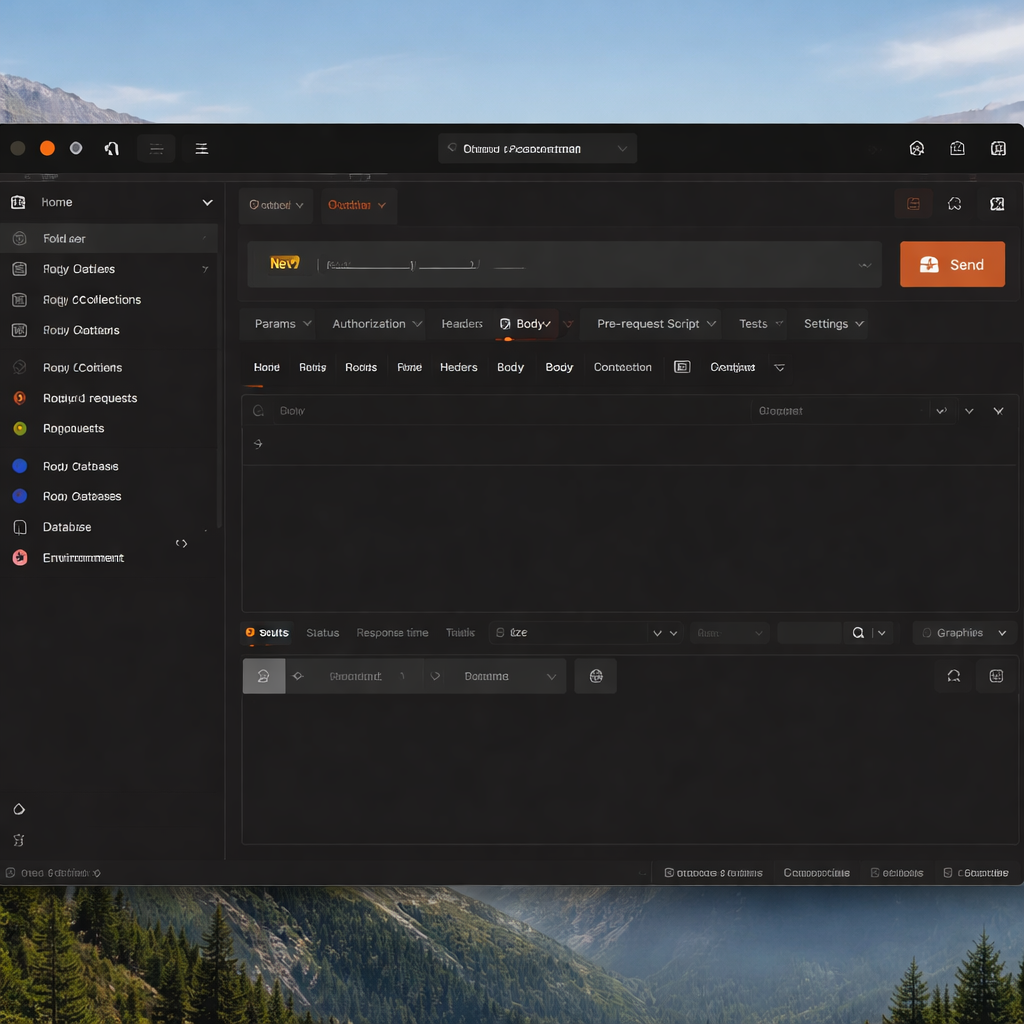
Postman 是全球开发者广泛采用的 API 开发与测试平台,但在企业级场景中,安全配置与数据隐私管理往往被忽视。本教程聚焦 Postman 的安全设置、隐私权限管控、敏感数据清理与团队账号治理,帮助关注合规的开发者与安全工程师建立规范化的 API 调试工作流,降低因工具使用不当导致的数据泄露风险。内容基于 Postman v11.x 版本撰写,涵盖桌面端与 Web 端操作差异。
当你的 API 请求中携带生产环境的 Token、用户手机号或内部服务地址时,Postman 的每一次同步都可能成为数据泄露的入口。这篇教程不讲基础的发送请求,而是从安全与隐私的视角,拆解 Postman 在企业环境中应该如何配置、如何管控、如何善后。
环境变量分层:把敏感凭证隔离在本地
Postman 的环境变量分为 Initial Value 和 Current Value 两层。Initial Value 会随 Collection 同步到 Postman 云端和团队工作区,而 Current Value 仅存储在本地,不参与同步。很多开发者习惯直接在 Initial Value 中填入 API Key 或 OAuth Token,这意味着凭证会被上传到 Postman 服务器并对工作区成员可见。正确做法是:将所有敏感字段的 Initial Value 留空或填入占位符(如 {{REPLACE_ME}}),仅在 Current Value 中填写真实值。在 Postman v11.2 之后的版本中,你可以在 Settings → General → Request 中开启 Automatically persist variable values 的关闭状态来强制这一行为。对于团队管理员,建议通过 Workspace 级别的 Variable 权限设置,将 Secret 类型变量的可见性限制为 Workspace Admin 角色。

实战排查:请求头中的 Authorization 泄露到 Postman History
一个真实的高频问题:开发者在调试 OAuth 2.0 接口时,将 Bearer Token 直接硬编码在 Headers 的 Authorization 字段中。调试完成后虽然关闭了 Tab,但该请求已被记录在左侧 History 面板中,包含完整的请求头和请求体。如果此时 Postman 账号处于登录状态且开启了云同步,这条 History 记录会被同步到云端。排查步骤如下:打开 History 面板,逐条检查是否包含敏感信息;对于已同步的记录,右键选择 Delete 后还需确认云端是否已清除——可通过 Web 端 app.getpostman.com 登录同一账号核实。根本性的防护措施是在 Settings → General 中关闭 History 的自动保存,或者在调试涉及生产凭证的接口时切换到 Scratch Pad 模式(离线模式),该模式下所有数据仅存储在本地文件系统中。

使用 Pre-request Script 自动脱敏请求日志
在团队协作中,共享 Collection 时往往需要保留请求示例以便他人理解接口用法,但示例中的真实数据又构成隐私风险。Postman 的 Pre-request Script 和 Tests 脚本提供了一个折中方案:在请求发送前通过脚本动态注入敏感参数,而 Collection 本身只保存脱敏后的模板。例如,在 Pre-request Script 中编写 pm.environment.set('phone', pm.variables.get('real_phone')),将真实手机号从仅存于本地的 Current Value 注入到请求参数中,而 Collection 中的示例值始终显示为 138****0000 这样的脱敏格式。Tests 脚本中也可以对响应体进行正则替换后再写入 pm.visualizer,避免在 Postman Console 中留下明文 PII。这种方式既保证了团队成员能看懂接口结构,又将敏感数据的暴露面控制在操作者本机。
团队工作区的权限模型与账号生命周期管理
Postman 的 Team Workspace 提供 Admin、Editor、Viewer 三种角色。在安全合规场景下,建议遵循最小权限原则:仅项目负责人持有 Admin 权限,一线开发者使用 Editor,外部审计或合作方使用 Viewer。当团队成员离职或转岗时,管理员需要在 Team Settings → Members 中及时移除其账号。但容易被忽略的是:该成员在离开前可能已将 Collection 导出为 JSON 文件或 Fork 到个人工作区。因此,除了移除账号,还应同步轮换该成员曾接触过的所有 API Key 和 Token。对于使用 Postman Enterprise 方案的团队,可以通过 SCIM 协议对接企业 IdP(如 Okta、Azure AD),实现账号的自动化供给与回收,将人工遗漏的风险降到最低。此外,建议每季度导出一次 Workspace 的 Activity Log 进行审计复核。
本地数据清理:卸载前你需要处理的残留文件
Postman 桌面端在本地存储了大量运行时数据,即使你在应用内删除了 Collection 和 Environment,本地磁盘上仍可能残留缓存。在 macOS 上,Postman 的数据目录位于 ~/Library/Application Support/Postman;在 Windows 上则是 %AppData%/Postman。这些目录中包含 IndexedDB 数据库文件、日志文件以及可能含有请求响应内容的缓存。如果你的调试过程涉及用户个人信息(如姓名、身份证号、手机号等 PII 数据),在卸载 Postman 或更换设备前,务必手动删除上述目录。一个实际案例:某团队在归还测试用笔记本电脑时未清理 Postman 本地数据,后续使用者通过恢复 IndexedDB 文件还原出了包含客户手机号的接口响应记录。建议将 Postman 本地数据清理纳入设备回收的标准操作流程(SOP),并在清理后使用文件粉碎工具覆写磁盘扇区以防止数据恢复。
常见问题
Postman 的 Scratch Pad 模式和登录模式在数据存储上有哪些具体差异?
Scratch Pad 模式下,所有 Collection、Environment、History 和 Cookie 数据仅保存在本地磁盘,不与 Postman 云端发生任何同步。登录模式下,默认开启云同步,你的请求记录、环境变量的 Initial Value、Collection 内容都会上传到 Postman 服务器。如果你的工作涉及内部接口或生产环境凭证,建议在 Scratch Pad 模式下操作,调试完成后手动导出需要保留的 Collection 并存储在企业内部代码仓库中。
团队中有人误将包含生产 Token 的 Collection 发布到了 Public Workspace,应该如何应急处理?
第一步:立即将该 Collection 从 Public Workspace 移除或将 Workspace 可见性改为 Private,操作路径为 Workspace Settings → Visibility。第二步:在对应的服务端(如 AWS IAM、GitHub、支付网关后台)立即轮换或吊销已暴露的 Token 与 API Key。第三步:检查 Postman 的 Public API Network 页面,确认该 Collection 是否已被他人 Fork;如果已被 Fork,你无法直接删除他人的副本,需联系 Postman 支持团队协助处理。第四步:在团队内部进行事件复盘,将 Public Workspace 的发布权限收归 Admin 角色。
如何验证 Postman 是否真的删除了云端已同步的敏感请求记录?
在桌面端删除 History 条目后,登录 Web 端(go.postman.co)查看同一 Workspace 的 History 是否仍存在该记录。如果仍然可见,说明云端删除存在延迟,通常需要等待数分钟后刷新。对于 Enterprise 用户,可以通过 Postman API(GET /me 接口验证身份后调用 Workspace 相关端点)查询云端数据状态。如果你对云端数据的彻底删除有合规级别的要求(如 GDPR 下的数据删除权),需要通过 Postman 官方的 Data Deletion Request 流程提交工单,Postman 会在 30 天内完成处理并提供确认函。
总结
下载 Postman 最新桌面端(https://www.postman.com/downloads/),按照本教程完成安全基线配置后再开始你的 API 调试工作。如需进一步了解企业级安全功能与 SSO 集成方案,可访问 Postman 官方文档的 Security 板块获取详细指引。