
Postman使用教程:从入门到精通的完整指南

Postman 是全球最受欢迎的 API 开发与测试工具之一,无论你是前端开发者、后端工程师还是测试人员,掌握 Postman 都能大幅提升日常工作效率。本篇 Postman 使用教程将从零开始,带你了解 Postman 的安装配置、核心功能操作、环境变量管理以及自动化测试等关键技能。通过本教程的学习,你将能够熟练使用 Postman 发送各类 HTTP 请求、组织管理 API 集合,并利用其高级功能构建完整的 API 测试工作流,真正做到从入门到精通。
一、Postman 是什么?为什么开发者都在用它
在正式开始这篇 Postman 使用教程之前,我们先了解一下它的定位。Postman 是一款专注于 API 全生命周期管理的工具,支持发送 HTTP/HTTPS 请求、查看响应数据、编写测试脚本以及团队协作共享。

相比于用 curl 命令行手动拼接请求,Postman 提供了直观的图形化界面,让 API 调试变得简单高效。它的核心优势包括:
- 支持 GET、POST、PUT、DELETE 等所有常见 HTTP 方法 - 内置请求历史记录,方便回溯和复用 - 支持环境变量和全局变量,轻松切换开发、测试、生产环境 - 提供 Collection Runner,可批量执行接口测试 - 支持团队协作,API 文档可一键生成和共享
目前 Postman 拥有超过 2500 万开发者用户,几乎是 API 开发测试领域的行业标准工具。
二、安装与基础配置:三步完成 Postman 环境搭建
本节 Postman 使用教程将带你快速完成工具的安装和初始配置。
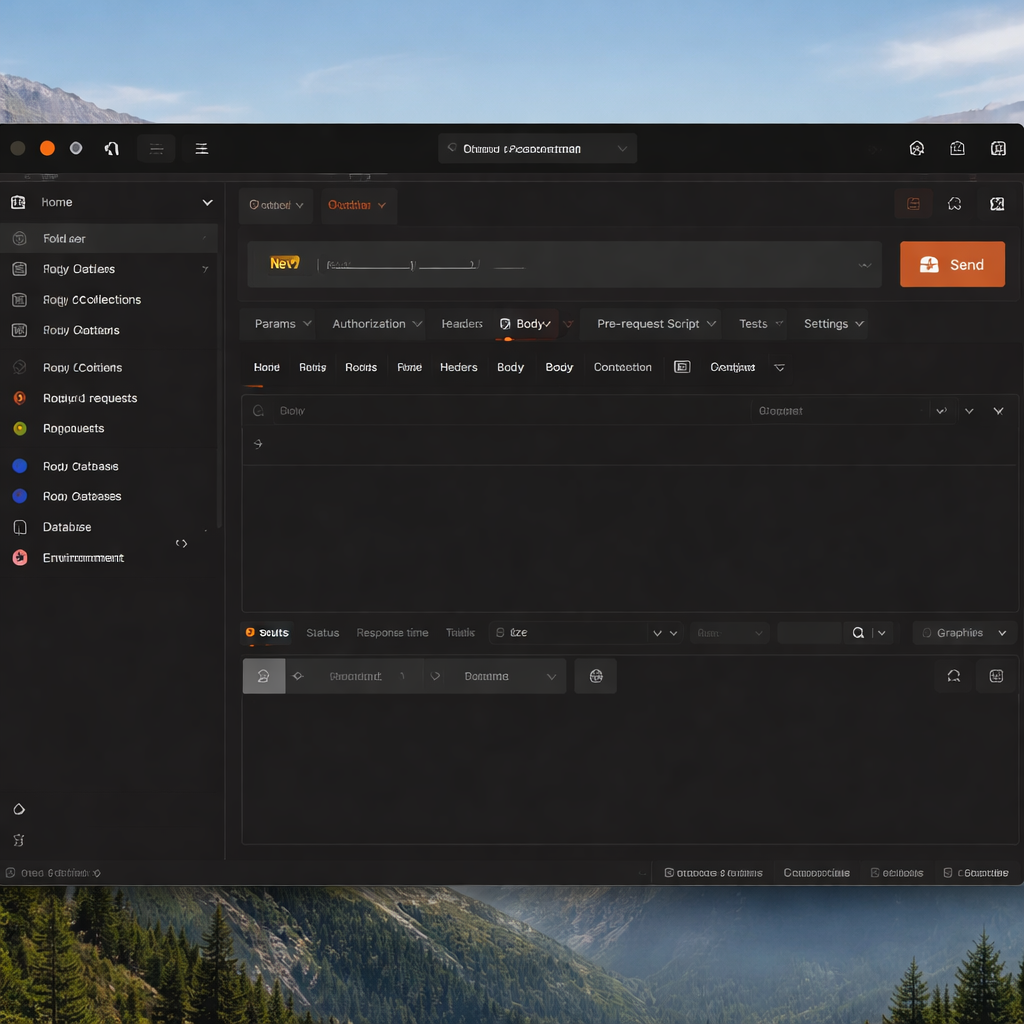
第一步,下载安装。访问 Postman 官网(postman.com),根据你的操作系统(Windows、macOS 或 Linux)下载对应的桌面客户端。安装过程与普通软件一致,双击安装包按提示操作即可。虽然 Postman 也提供 Web 版,但桌面版在性能和功能完整性上更有优势,推荐优先使用。
第二步,注册登录。首次打开 Postman 后,建议注册一个免费账号。登录后你的请求集合、环境变量等数据会自动同步到云端,换设备也不会丢失工作内容。
第三步,熟悉界面布局。Postman 的主界面分为几个关键区域:左侧是集合(Collections)导航栏,用于组织和管理 API 请求;中间是请求编辑区,包含 URL 输入栏、请求方法选择器、参数配置面板;下方是响应展示区,显示返回的状态码、响应体和响应头信息。花几分钟熟悉这些区域,后续操作会更加顺畅。
三、发送第一个 API 请求:实战操作详解
这是整篇 Postman 使用教程中最核心的环节。我们以一个公开的免费 API 为例,演示完整的请求流程。

发送 GET 请求的步骤如下:
1. 点击界面中的「+」号新建一个请求标签页 2. 在请求方法下拉框中选择「GET」 3. 在 URL 栏输入 `https://jsonplaceholder.typicode.com/posts/1` 4. 点击「Send」按钮
几秒后,下方响应区域会显示返回结果:状态码 200 OK,响应体是一段 JSON 格式的文章数据。
发送 POST 请求稍有不同。将方法切换为「POST」,URL 改为 `https://jsonplaceholder.typicode.com/posts`,然后切换到「Body」选项卡,选择「raw」格式和「JSON」类型,输入请求体:
```json { "title": "Postman 测试", "body": "这是一条测试数据", "userId": 1 } ```
点击发送后,你会收到 201 Created 的响应,表示资源创建成功。在实际项目中,你还可以在「Headers」选项卡中添加 Authorization、Content-Type 等请求头,在「Params」选项卡中配置查询参数,Postman 会自动拼接到 URL 中。
四、环境变量与集合管理:提升效率的关键技巧
掌握了基础请求后,这部分 Postman 使用教程将介绍两个能显著提升工作效率的功能。
环境变量是 Postman 最实用的功能之一。实际开发中,同一个接口在开发环境、测试环境和生产环境的域名往往不同。你可以点击右上角的「Environment」按钮创建不同的环境配置,例如:
- 开发环境:`base_url = http://localhost:3000` - 测试环境:`base_url = https://test-api.example.com` - 生产环境:`base_url = https://api.example.com`
配置完成后,在请求 URL 中使用 `{{base_url}}/posts` 的写法,切换环境时只需在右上角下拉框中选择对应环境,所有请求的域名会自动替换,无需逐个修改。
集合(Collection)则是组织 API 请求的文件夹结构。建议按项目或模块创建集合,例如「用户模块」「订单模块」,将相关接口归类存放。集合支持导出为 JSON 文件,方便与团队成员共享,也可以直接通过 Postman 的团队工作区实现实时协作。
五、自动化测试与进阶用法
Postman 不仅是调试工具,更是一个完整的 API 测试平台。这部分 Postman 使用教程带你了解它的自动化测试能力。
在每个请求的「Scripts」选项卡中,你可以使用 JavaScript 编写测试断言。例如:
```javascript pm.test("状态码应为200", function () { pm.response.to.have.status(200); });
pm.test("响应体包含title字段", function () { var jsonData = pm.response.json(); pm.expect(jsonData.title).to.exist; }); ```
点击发送请求后,Postman 会自动执行这些测试脚本,并在「Test Results」面板中显示通过或失败的结果。
当你为集合中的所有接口都编写了测试脚本后,可以使用 Collection Runner 批量运行整个集合。点击集合右侧的「Run」按钮,设置迭代次数和请求间隔,即可一键执行全部接口测试并生成测试报告。
更进一步,你还可以结合 Newman(Postman 的命令行工具)将测试集成到 CI/CD 流水线中,实现接口的持续自动化回归测试。安装方式很简单:`npm install -g newman`,然后执行 `newman run your-collection.json` 即可在命令行中运行测试。
总结
这篇 Postman 使用教程覆盖了从安装配置、发送请求、环境变量管理到自动化测试的完整流程。Postman 的功能远不止于此,它还支持 Mock Server、API 文档生成、GraphQL 请求、WebSocket 调试等高级特性,值得你在实际工作中持续探索。
如果你还没有安装 Postman,现在就前往官网免费下载,跟着本教程动手实践吧。API 开发与测试的效率提升,往往就从一个趁手的工具开始。