
Postman汉化教程:兼顾安全与合规的本地化配置实战

这份Postman汉化教程面向重视隐私与合规的团队,重点讲清从安装源校验、语言切换、权限收敛到数据清理的完整流程。你将看到可落地的排查案例:公司代理导致语言资源加载失败、共享电脑残留历史数据引发审计风险,并配套给出可复核的版本与路径信息,帮助你在不牺牲安全基线的前提下完成汉化与日常管理。
如果你需要在中文环境中高效使用 Postman,又必须满足企业安全策略,这份教程可直接作为执行清单:先确认来源可信,再进行汉化配置,最后完成权限最小化与痕迹清理。
先做来源与环境核验,再开始汉化
汉化前不要急着安装第三方补丁,先锁定风险边界。建议仅从 Postman 官方站点或企业软件仓库下载,记录下载时间、版本号和发布说明,便于后续审计追溯。以桌面端 v10.x 为例,安装后先确认自动更新策略是否符合内控要求:受管终端可关闭自动更新,改为月度统一升级窗口。再检查本机目录权限,避免普通用户可写入安装目录导致篡改风险。最后建立“回滚点”:导出关键工作区与环境变量,防止汉化或升级后配置异常时无法恢复。这个步骤虽然不直接显示中文界面,却是合规团队最看重的前置控制。
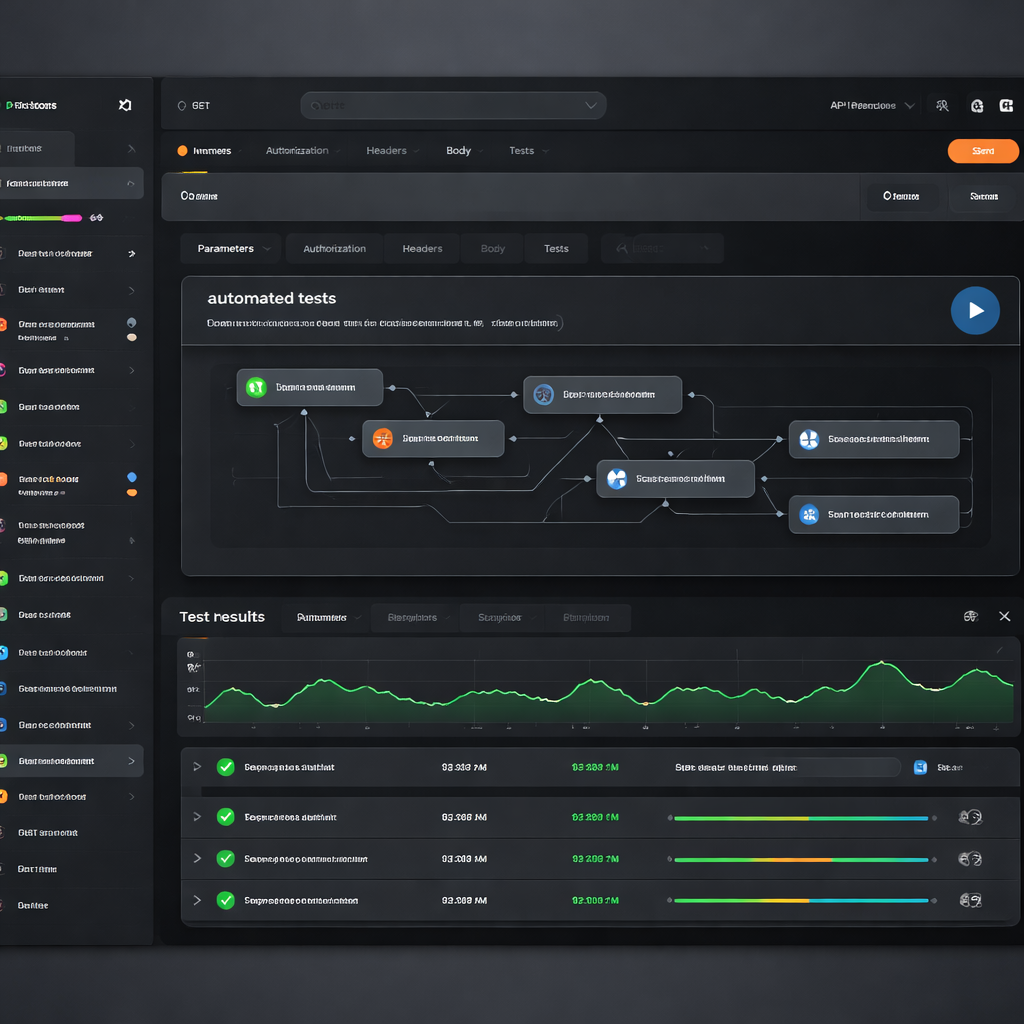
Postman汉化落地步骤:语言、账号与最小权限一起配
进入设置后优先处理账号与数据同步,再进行界面语言调整。推荐路径是先登录受管企业账号,启用组织策略,再在设置中检查语言相关选项或本地化资源状态;若你的租户暂未开放中文界面,可先保留英文 UI,但将集合命名、环境变量注释和文档模板统一中文化,保证协作可读性。权限方面,关闭不必要的云同步对象,只保留必须同步的 Collection;对含敏感字段的环境变量一律标记为 secret,不写入公开文档。这样做的好处是:即使语言切换失败,团队也能先完成中文协作与数据隔离,避免“为了汉化而放宽权限”。

场景排查一:公司代理下汉化资源拉取失败
真实场景:内网终端通过企业代理访问外网,Postman 启动正常,但语言资源或在线文档加载很慢,界面看似“汉化不生效”。排查顺序建议固定:第一步在 Settings 的 Proxy 中核对代理地址与端口,确认是否与系统代理一致;第二步检查 TLS/SSL 受检策略,若被中间证书拦截,需导入企业根证书到受信任存储;第三步观察请求是否被网关按分类阻断。很多团队在第二步就定位到问题。处理后重启客户端并清理缓存再验证,通常可恢复资源加载。该案例的关键不是重复安装,而是先证实网络与证书链完整。

场景排查二:共享设备上的隐私残留与账号退出
另一个高频问题出现在测试实验室或外包协作机:人员轮换后,上一位用户的历史请求、Cookie 或临时令牌仍可见。合规做法是把“退出+清理”写入交接流程:先退出 Postman 账号并撤销当前设备会话,再删除本地缓存与历史记录。可验证路径(截至 2025 年 1 月常见桌面环境):Windows 为 %AppData%\\Postman,macOS 为 ~/Library/Application Support/Postman。清理后重新登录低权限账号,只挂载当前任务所需工作区。若涉及生产接口,建议启用短时令牌并设置 15-30 分钟失效,降低凭据滞留风险。
常见问题
界面没变中文,但团队又急着推进项目,优先改哪三项最稳妥?
先做三件事:统一中文命名规范(Collection/Folder/Request)、将环境变量说明改为中文并标记敏感项为 secret、限制云同步范围到必要集合。这样即使 UI 仍是英文,协作效率和安全边界也能立即提升,且不依赖不明来源插件。
为什么同一版本在A电脑可汉化、B电脑却反复回退?
常见根因是本地策略差异:B 机被安全软件拦截配置写入、代理策略阻断语言资源、或用户目录权限不足。先比对两台机器的代理设置、证书信任链和配置目录写权限,再看是否存在启动时重置策略。仅重复重装通常不能解决。
审计要求“可追溯”,Postman汉化相关操作要留哪些记录?
至少保留四类:下载来源与版本号、安装/升级时间、账号登录与设备会话变更、清理缓存与退出账号的执行记录。若在企业环境中,可补充变更工单编号和负责人。这样在审计抽查时能证明你做过可复核的安全控制,而不是口头说明。
总结
立即下载最新版 Postman 并按本教程完成汉化与安全基线配置;如需更细的企业合规清单,可继续查看“Postman 隐私权限与账号治理”专题。