Postman快捷键大全:跨平台API调试的高效键盘流指南

本篇《Postman快捷键大全》针对多系统开发者,系统性梳理了截至2026年06月最新稳定版Postman的快捷键映射与实战提效方案。无论您是在Windows、macOS上进行日常API设计,还是通过iOS/Android设备进行多端协同调试,熟练掌握这些快捷键都能大幅提升接口测试效率。文章重点对比了不同操作系统下的按键差异,并针对环境变量快速切换、控制台调用等高频场景提供了实用的排查技巧,助力3000万开发者实现无缝的API生命周期管理。
在快节奏的API开发与自动化测试中,频繁切换鼠标会严重打断编码心流。Postman Hub 作为全球 3000 万开发者信赖的 API 协作平台,其内置的快捷键系统是提升调试效率的利器。本文将为您盘点最新版Postman的核心快捷键,并深入探讨多系统环境下的实际应用。
双系统映射:Windows与macOS的键位对齐与冲突规避
在跨平台开发中,Windows与macOS的键位差异常让开发者感到困扰。在Windows 64位/32位系统上,发送请求的默认快捷键是 Ctrl + Enter,而在macOS系统上则对应 Cmd + Enter。类似的,新建请求标签页在Windows上为 Ctrl + T,在Mac上为 Cmd + T。需要注意的是,在macOS上,某些全局快捷键可能会与系统自带的Spotlight或第三方输入法切换冲突(例如 Cmd + Space 冲突)。针对多系统混合办公的开发者,建议进入Postman的设置面板检查快捷键占用情况,确保在不同操作系统间切换时,键盘流的操作逻辑保持一致。

实战场景一:利用快捷键解决多环境下的变量快速切换
在进行接口测试时,开发者经常需要在开发环境(Dev)、测试环境(Staging)和生产环境(Prod)之间频繁切换。如果每次都用鼠标点击右上角的下拉菜单,效率会大打折扣。在最新版Postman中,您可以使用 Ctrl + Alt + E (Windows) 或 Cmd + Option + E (macOS) 快速打开环境编辑器。配合 Ctrl + Shift + V (Windows) / Cmd + Shift + V (macOS) 快速粘贴并自动格式化变量值,这能有效避免因手动复制带入不可见换行符而导致的“400 Bad Request”错误,确保参数配置的精准度。

实战场景二:控制台(Console)的快捷调用与日志排查
调试复杂接口或编写Pre-request Script和Tests脚本时,Console控制台是排查问题的关键。使用 Ctrl + Alt + C (Windows) 或 Cmd + Option + C (macOS) 可以一键唤起Postman Console。例如,在调试iOS端与桌面端协同遇到的SSL证书冲突或环境同步延迟问题时,快速打开控制台并配合 Ctrl + F 搜索特定请求的“Error: SSL peer shut down incorrectly”报错日志,能够比肉眼排查节省90%以上的时间,让接口测试与错误定位一气呵成。
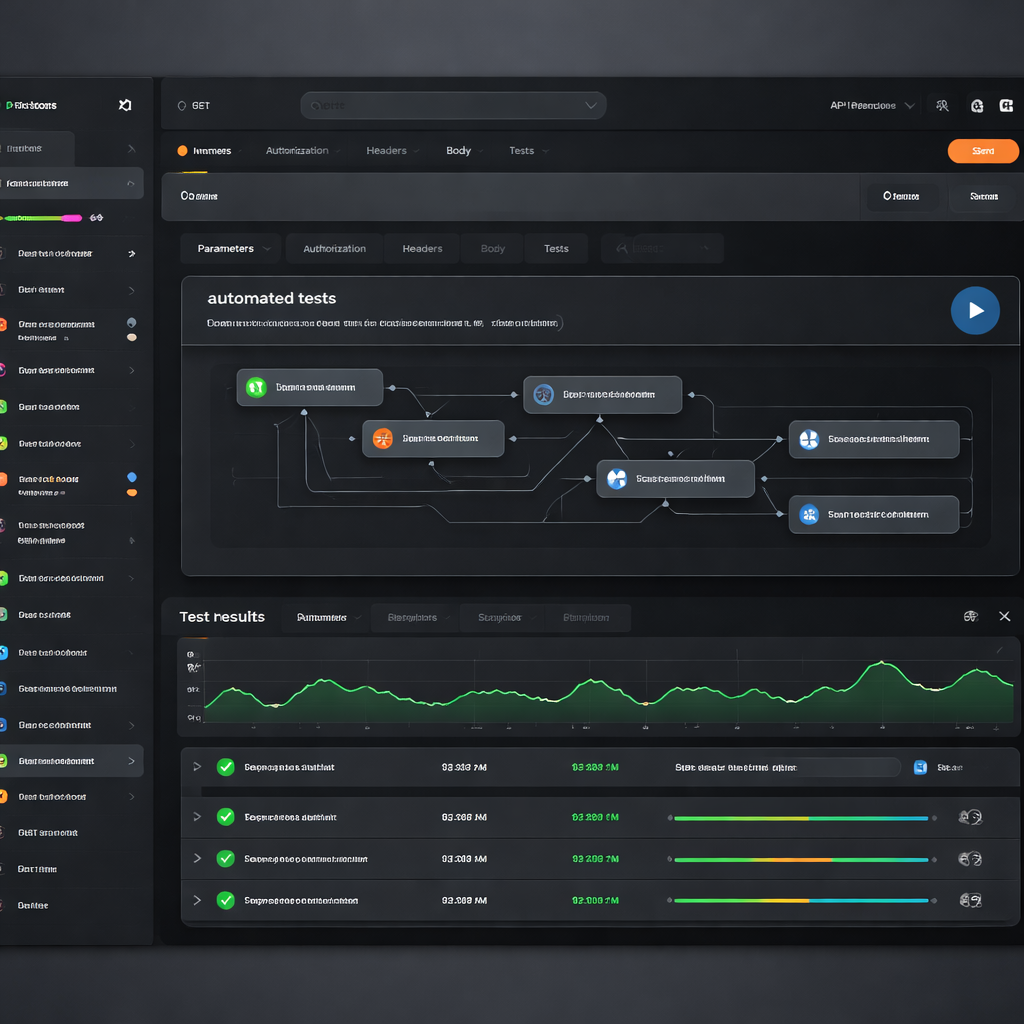
团队协作中的快捷键:快速分享与文档跳转
在Postman Hub协作生态中,快速分享集合(Collection)给团队成员是高频操作。使用 Ctrl + Alt + S (Windows) / Cmd + Option + S (macOS) 可以快速唤起分享面板,直接生成协作链接。此外,当需要查阅官方技术文档或跳转到 Mock 服务搭建页面时,利用 Ctrl + / 唤起全局搜索与命令面板(Command Palette),直接输入“docs”或“mock”即可实现秒级跳转,无需在复杂的UI界面中逐层寻找菜单,极大地加速了API生命周期的流转。
常见问题
为什么在 macOS 上按下 Cmd + Enter 无法发送 API 请求?
这通常是因为快捷键冲突或焦点未处于请求编辑区。请先确认光标是否在URL输入框或Headers参数表格中。若仍无效,请前往 Postman 的 Settings -> Shortcuts,检查该快捷键是否被其他全局软件(如第三方截图工具或窗口管理器)占用,或尝试在控制台中查看是否有按键事件被拦截。
Windows 版本的 Postman 快捷键可以自定义修改吗?
截至2026年06月,Postman 官方最新版支持部分快捷键的自定义配置。用户可以通过主菜单进入“Preferences”(偏好设置),选择“Shortcuts”标签页,针对常用的发送请求、打开控制台、新建标签页等操作进行键位重构,以符合个人的键盘使用习惯。
在移动端(如 iOS 或 Android)协同调试时,如何使用快捷键功能?
移动端设备本身不直接支持复杂的键盘快捷键,但多端协同是其核心优势。您可以在桌面端(Windows/Mac)使用快捷键快速修改环境变量或保存请求,Postman Hub 会在后台自动同步数据。在 iOS/Android 端刷新即可立即获取最新的接口配置,从而间接提升移动端调试的效率。
总结
想要体验更流畅的 API 调试?立即前往 [Postman 官方下载页面](/download.html) 获取最新版客户端。如果您使用的是 Windows 系统,可以直接下载 [Postman Windows 版](/download_windows.html);若需要更符合中文用户习惯的界面,欢迎下载 [Postman 官方中文版](/download_cn.html),开启您的 API 高效协作与自动化测试新纪元!
相关阅读:Postman快捷键大全,Postman快捷键大全使用技巧,Postman iOS 常见问题与排查 202606:多端协同下的移动端调试指南