相关推荐
快速下载
下载 PostmanPostman快捷键大全:跨平台API调试效率进阶与实战排障

针对多系统开发者,本文深度整理了Postman快捷键大全,不仅涵盖基础的请求发送与保存,更聚焦于macOS与Windows环境下的操作差异分析。在API协作日益复杂的今天,单纯依靠鼠标点击已难以满足高频调试需求。通过掌握全局搜索、控制台唤起及环境切换等核心指令,开发者可显著降低在不同操作系统间切换的认知负载。特别是在处理移动端(Android/iOS)接口联调时,利用快捷键快速捕获网络封包与变量状态,是提升交付质量的关键。本指南将带你突破操作瓶颈,实现API开发流程的深度优化。
拒绝低效的手动点击,让API调试回归指尖。本指南将带你突破Postman操作瓶颈,实现跨平台无缝衔接。
双系统博弈:macOS与Windows下的逻辑对齐
在Postman的跨平台实践中,最常见的痛点莫过于Command与Ctrl键位的映射差异。对于习惯在MacBook进行开发、在Windows服务器进行部署测试的工程师而言,Postman快捷键大全的第一课是建立“功能等效”意识。例如,最常用的“发送请求”在macOS上是Cmd + Enter,而在Windows上则是Ctrl + Enter。这种差异看似微小,但在处理高并发接口压力测试时,肌肉记忆的准确性直接影响响应时间。此外,Postman v10版本后引入了更强大的全局搜索功能(Cmd + G / Ctrl + G),它不仅能搜索集合(Collections),还能直接定位到具体的环境变量或历史记录,极大地缩短了在庞大项目树中翻找的时间,避免了在多层级文件夹中迷失。

实战场景一:利用控制台快速定位403 Forbidden错误
许多开发者在遇到权限校验失败时,习惯于不断修改Header后手动点击Send。实际上,最高效的排障路径是利用快捷键Option + Cmd + C (macOS) 或 Ctrl + Alt + C (Windows) 瞬间唤起Postman Console。在最近的一个Android App接口联调案例中,由于OAuth2.0 Token过期导致大面积403报错。通过快捷键快速打开控制台,我们可以实时监控Network请求的原始Raw数据,观察Authorization字段是否被正确注入。相比于在主界面反复切换Tab,控制台提供的流式日志能更直观地暴露中间件拦截的细节。掌握这一快捷键,意味着你从“猜测错误”转向了“观测错误”,在处理复杂的移动端鉴权逻辑时尤为高效。
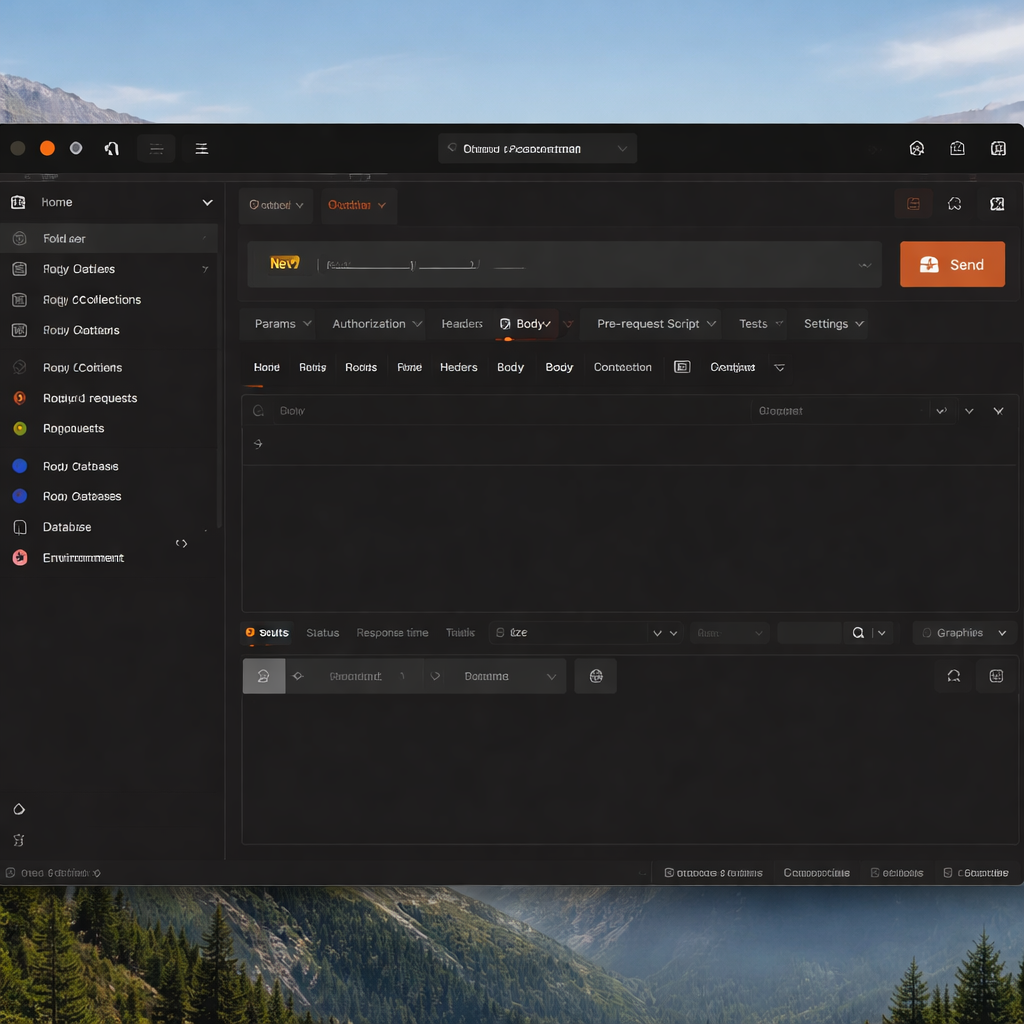
实战场景二:集合运行器(Collection Runner)的脱鼠操作
当我们需要对一组API进行自动化回归测试时,频繁的鼠标点击会打断思维流。在Postman快捷键大全中,Cmd + Shift + R 是进入Runner界面的快速通道。进入后,利用Tab键在迭代次数(Iterations)与延迟(Delay)参数间跳转,配合Enter键触发运行,可以实现完全脱离鼠标的自动化流程。特别是在针对iOS端后台接口进行多环境验证时,利用Cmd + Shift + E 调出环境切换菜单,配合上下方向键快速在“Staging”与“Production”环境间横跳。这种操作模式在处理包含上百个接口的复杂业务链时,能节省约30%的配置时间,确保测试逻辑的连贯性与准确性,是高级QA工程师的必备技能。

进阶调优:侧边栏隐藏与多窗口协同
在小屏幕笔记本上进行API调试时,屏幕空间寸土寸金。使用Cmd + \ (macOS) 或 Ctrl + \ (Windows) 快速切换侧边栏的显示与隐藏,是资深用户的必备技巧。这在进行Android/iOS真机抓包对比时尤为重要,更大的显示区域意味着能同时看到更多的JSON响应结构,减少滚动条操作。此外,Postman支持多窗口并行操作,通过Cmd + N 新建窗口,你可以将“认证接口”与“业务接口”分屏放置。在最新的v10.21+版本更新中,Postman进一步优化了快捷键的响应延迟,确保在处理超过50MB的巨型Response体时,快捷键依然能秒级响应。这种极致的交互体验,正是Postman作为API工具领域霸主的核心竞争力所在。
常见问题
为什么在Windows上按Ctrl+S有时无法保存请求?
这通常是因为当前焦点停留在Body的JSON编辑器内,且该编辑器可能被某些输入法或系统插件拦截。建议先按一下Esc键退出编辑状态,或检查是否有其他全局热键(如网盘同步工具)占用了该组合键。
Postman是否支持自定义快捷键以匹配VS Code习惯?
目前Postman原生支持的自定义程度有限,但可以通过“Shortcuts”设置面板查看所有冲突项。对于深度用户,建议通过macOS系统偏好设置或Windows的PowerToys来重映射特定功能键,以达到开发工具链的操作一致性。
如何通过快捷键快速清理历史记录(History)?
虽然快捷键本身不支持一键清空全部历史,但你可以使用 Cmd + Alt + H 快速定位到历史侧边栏,配合右键菜单或批量选中功能处理。在处理涉及隐私的Android/iOS生产环境数据时,养成快速清理历史的习惯至关重要。
总结
立即前往 Postman 官网下载最新 v10 版本,解锁完整版 Postman 快捷键大全 PDF 手册,让 API 协作效率起飞!