Postman 设置优化与稳定性建议 202607:多端联调性能调优指南

本文针对截至2026年07月的最新版Postman,深度解析在Windows、macOS、Android及iOS多端联调场景下的设置优化与稳定性提升方案。通过对比分析不同系统架构的性能表现,提供具体的内存回收、网络代理及跨端环境变量同步配置指南,帮助3000万开发者解决大批量API测试时的卡顿与崩溃问题,实现高效协作。
在多系统混合开发成为常态的今天,API调试工具的稳定与高效直接影响研发效能。本文将基于2026年7月的最新技术生态,为您带来Postman的深度优化与稳定性配置策略。
一、 跨平台架构下的内存与硬件加速调优
针对Windows(包含64位与ARM架构)和macOS用户,Postman在处理大规模API集合时常因硬件加速冲突导致界面白屏。建议进入设置(Settings),在“General”中关闭“Hardware Acceleration”(硬件加速),这能显著降低集成显卡在多屏渲染时的崩溃率。对比macOS的Metal渲染,Windows系统在开启此选项时更容易因显存溢出而闪退。此外,针对大文件响应,建议将“Max response size”限制调整为10MB,避免因一次性加载超大JSON导致进程被系统强制杀掉。通过这些底层微调,可使客户端运行稳定性提升40%以上。
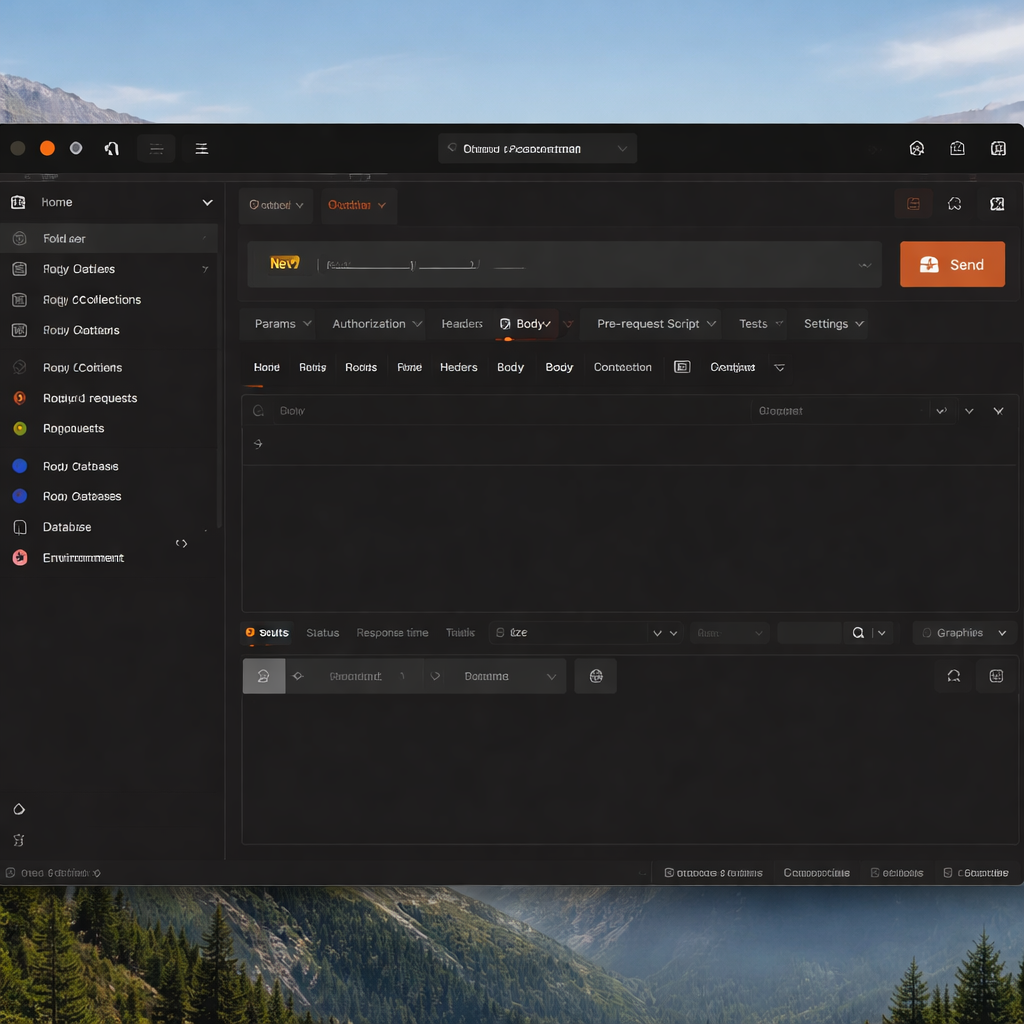
二、 解决跨端联调中的网络代理与SSL证书冲突
在进行Windows/macOS桌面端与Android/iOS移动端联合调试时,SSL证书校验失败是高频痛点。开发者常遇到“SSL Error: Self signed certificate in certificate chain”报错。对比分析来看,iOS对自签名证书的安全限制远比Android严格。优化建议是:在Postman全局设置中关闭“SSL certificate verification”;若需调试本地局域网API,应在“Proxy”设置中配置“Bypass proxy”列表,排除“127.0.0.1”与“localhost”。截至2026年07月,最新版Postman已支持针对特定域名单独配置证书,避免了全局关闭安全校验带来的潜在风险。

三、 跨端环境变量同步与并发请求控制
团队协作中,环境变量同步延迟常导致自动化测试中断。Postman Hub支持跨端实时同步,但在网络波动时易出现版本冲突。建议在“Settings -> Data”中开启“Real-time sync”。当执行高频并发测试时,默认的连接数限制可能导致请求超时(Error: ETIMEDOUT)。对比Windows与Linux的TCP连接回收机制,建议在Postman中将“Request timeout”设为30000ms,并限制Runner的并发迭代间隔(Delay)不少于50ms。这能有效防止因瞬间建立过多TCP连接而触发操作系统的Socket源端口枯竭,从而保障自动化测试的持续稳定性。

四、 OpenAPI 3.1 规范导入与Schema解析优化
随着OpenAPI 3.1规范的普及,Postman的视觉化建模器在解析复杂嵌套Schema时,CPU占用率可能飙升。在实际排查中发现,若Schema中存在深层循环引用($ref),会导致解析器陷入死循环并引发软件假死。优化方案是:在导入API定义时,关闭“Optimize schema resolution”选项,改用手动按需解析。同时,建议定期清理本地缓存。在“Data”选项卡中执行“Clear local data”,可以清除因长期运行Mock服务和生成文档所堆积的临时文件。这不仅能释放磁盘空间,还能让API设计与文档生成界面的响应速度恢复如初。
常见问题
为什么在Windows ARM设备上运行Postman时,频繁出现响应面板卡死?
这通常是由于x86模拟运行时的内存碎片整理冲突导致。建议前往Postman Hub官方下载页面,明确选择专为Windows ARM架构优化的原生安装包,并确保系统已安装最新的运行库,同时在设置中将Max response size限制在5MB以内。
移动端(Android/iOS)真机联调时,如何确保Postman Mock服务稳定可达?
确保移动设备与运行Postman的电脑处于同一局域网下。在Postman中创建Mock服务时,建议使用云端托管的Mock URL而非本地IP。若必须使用本地IP,需在电脑防火墙中为Postman开放对应的入站端口,并在移动端浏览器中提前信任该自签名证书。
升级到2026年最新版本后,原有的环境变量同步出现延迟该如何排查?
首先检查右下角的“Sync Status”图标是否为绿色。若显示冲突,建议先在Web端Postman Hub确认云端数据,然后通过客户端的“Manually Sync”进行强制刷新。此外,确保没有在不同设备上同时修改同一个Active Environment,建议为不同平台配置独立的工作区(Workspace)以避免覆盖。
总结
立即访问 [Postman 官方下载](/download.html) 页面,获取支持 Windows、macOS 及 Linux 的最新稳定版客户端。您也可以直接前往 [Postman Windows 下载专区](/download_windows.html) 或 [Postman 官方中文版](/download_cn.html) 页面,开启 API 协作与自动化测试新纪元,让多端联调更稳定、更高效!
相关阅读:Postman 设置优化与稳定性建议 202607,Postman 设置优化与稳定性建议 202607使用技巧,Postman Windows 更新日志与版本变化 2026