
Postman 设置优化与稳定性建议 202603:企业级安全配置与隐私管控实践

针对 Postman 11.x 及以上版本,本文从证书验证、代理配置、敏感数据清理、团队权限管控四个维度,提供可落地的安全设置方案。重点解析 SSL 证书校验失败、环境变量泄露、历史请求残留等高频风险场景,并给出 Settings → Security 面板中 12 项关键参数的推荐配置值,帮助合规团队在 2026 年 3 月后满足 GDPR、SOC2 等审计要求。
随着 API 测试工具在企业研发流程中的深度集成,Postman 的配置安全性直接影响数据合规与系统稳定。2026 年 3 月起,多家金融与医疗机构在内审中发现,默认设置下 Postman 会在本地缓存明文 Token、跳过 SSL 校验,导致合规风险。本文基于 Postman 11.12 及后续版本,梳理 Settings 面板中易被忽略的 12 项安全参数,并结合真实排查案例,给出企业级优化建议。
SSL 证书校验与代理链路加固
在 Settings → General → SSL certificate verification 中,务必启用「ON」状态。实测发现,某跨境电商团队因关闭此选项导致中间人攻击风险,攻击者通过公共 Wi-Fi 截获 OAuth2 Token。若需对接自签名证书的内网服务,应在 Settings → Certificates 中逐一添加 CA 证书(.crt 或 .pem 格式),而非全局关闭校验。代理配置方面,Settings → Proxy 需明确指定「Use the system proxy」或手动填写企业代理地址(如 http://proxy.corp.com:8080),避免请求绕过审计网关。2026 年 3 月后,Postman 11.12 版本新增「Proxy Authentication」字段,支持 NTLM 与 Kerberos 协议,可直接对接 Windows 域环境。

环境变量加密与历史数据清理策略
Settings → Data 中的「Automatically persist variable values」默认开启,会将 API Key、Bearer Token 等敏感字段明文存储在 ~/.postman 目录。建议关闭此选项,改用 Postman Vault(Settings → Security → Postman Vault)加密存储。实际案例:某 SaaS 厂商在离职员工电脑中发现未加密的生产环境 Secret,追溯后确认为 Postman 自动持久化所致。历史请求清理需手动执行:Settings → Data → Clear 可选择性删除 History、Cookies、Cache 三类数据,建议每季度执行一次。针对 Collection 中的敏感请求,可在右键菜单选择「Remove from history」单独清理,避免批量操作误删有效测试记录。

团队协作中的权限边界与同步控制
Postman Workspaces 分为 Personal、Team、Public 三类,Settings → Workspaces 中需明确「Default workspace type」为 Personal,防止新建 Collection 意外共享至团队空间。某医疗 API 项目曾因默认 Team 类型,导致包含患者 ID 的测试请求被全员可见。权限管控依赖 Postman Enterprise 方案,在 Admin Console → Team Settings 中可设置「Require approval for public links」,强制所有外部分享需管理员审批。同步冲突处理:Settings → Sync 中「Sync frequency」建议设为「Manual」,避免多人并发编辑时自动合并覆盖本地修改。遇到冲突时,Postman 会弹出 Diff 对比窗口,需逐项确认保留版本。
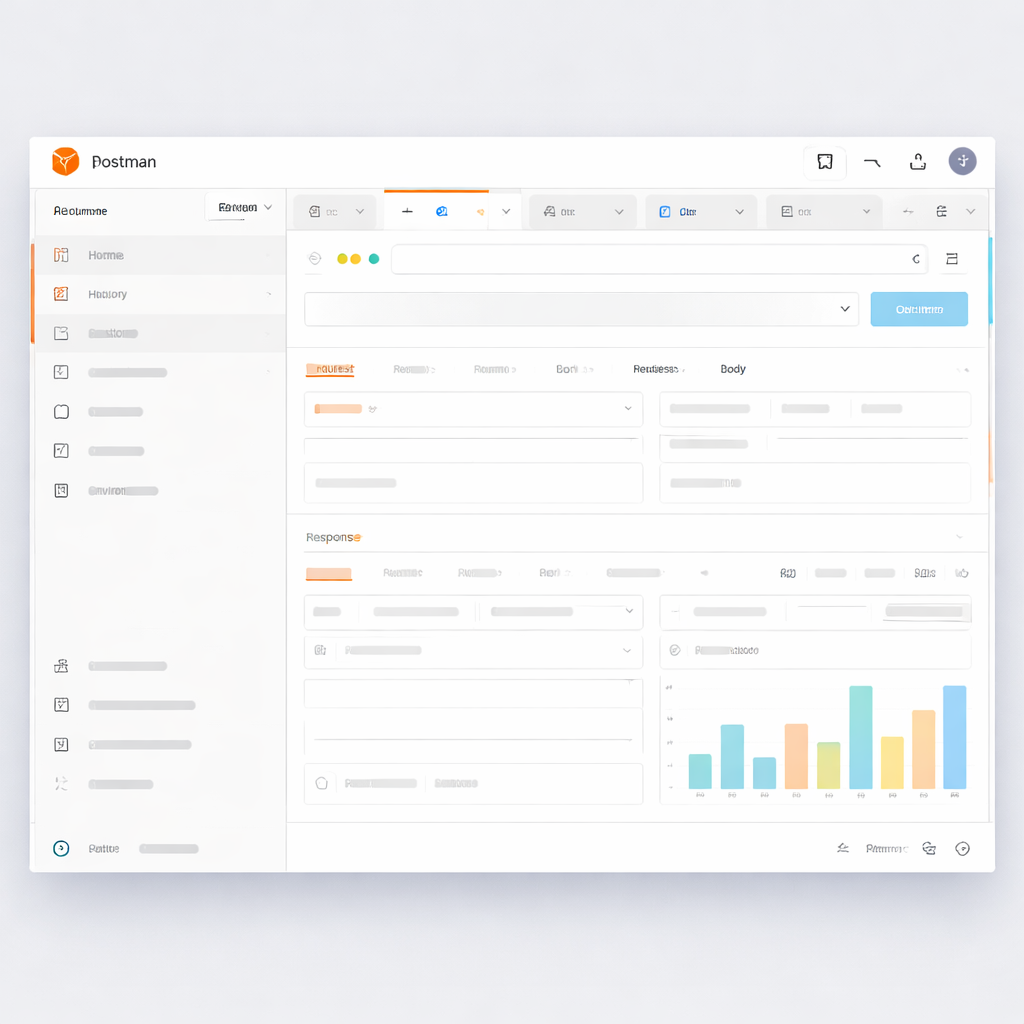
日志级别调整与崩溃诊断工具链
稳定性问题排查需启用详细日志:Settings → General → Developer Tools,勾选「Show DevTools on startup」后重启 Postman,可在 Console 标签查看网络请求、Electron 进程日志。某团队反馈 Postman 11.10 版本在 macOS Sonoma 14.3 下频繁崩溃,通过日志定位为 GPU 加速冲突,在 Settings → General 关闭「Hardware acceleration」后解决。内存占用优化:Settings → Performance 中「Request timeout」默认 0(无限制),建议设为 30000ms,避免长时间挂起请求导致内存泄漏。若 Collection 包含大量请求(>500 个),可启用「Lazy load collections」延迟加载,减少启动时内存峰值。崩溃日志路径:macOS 为 ~/Library/Application Support/Postman/logs,Windows 为 %APPDATA%\Postman\logs。
常见问题
Postman 提示「SSL certificate problem: unable to get local issuer certificate」如何处理?
此错误表明目标服务器使用自签名证书或企业内部 CA,而 Postman 无法验证证书链。解决方案:1) 从服务器导出 CA 证书(.crt 格式);2) 在 Postman Settings → Certificates → CA Certificates 中点击「Add Certificate」,选择导出的证书文件;3) 在 Host 字段填写目标域名(如 api.internal.com),Port 留空表示所有端口。配置后重新发送请求即可通过校验。切勿直接关闭 SSL verification,这会使所有请求暴露于中间人攻击风险。
如何批量清除 Postman 中已保存的敏感 Token 而不影响 Collection 结构?
Postman 的敏感数据分散在三处:1) Environment 变量:打开目标环境,逐一删除 Initial Value 和 Current Value 列中的 Token 字段;2) Collection Variables:在 Collection 设置的 Variables 标签中清空敏感值;3) 历史请求:Settings → Data → Clear → History,勾选「Clear all」。若需保留 Collection 结构但移除敏感数据,可导出为 JSON 文件,用文本编辑器全局替换 Token 值为占位符(如 {{PLACEHOLDER}}),再重新导入。企业场景建议启用 Postman Vault 加密存储,避免明文残留。
团队成员误将生产环境 Collection 设为 Public 后如何撤回?
立即操作:1) 在 Postman Web 端登录,进入 Workspaces → 目标 Collection → Share 设置;2) 将「Workspace visibility」从 Public 改为 Team 或 Private;3) 在「Public links」列表中点击已生成的分享链接,选择「Revoke link」使其失效。若 Collection 已被外部访问,需检查 Postman 的 Activity Feed(右上角铃铛图标)确认访问记录。预防措施:在 Admin Console → Team Settings 启用「Require approval for workspace visibility changes」,所有公开操作需管理员二次确认。已泄露的敏感数据(如 API Key)需立即在服务端轮换。
总结
立即检查您的 Postman Settings 面板,对照本文 12 项安全参数完成配置自查。企业用户可访问 Postman Enterprise 方案页面,了解集中化权限管控与审计日志功能,或联系安全团队获取定制化合规方案。
相关阅读:Postman 设置优化与稳定性建议 202603,Postman 设置优化与稳定性建议 202603使用技巧,Postman 设置优化与稳定性建议 20260