
Postman 设置优化与稳定性建议 202602:从隐私权限到数据安全的实操指南
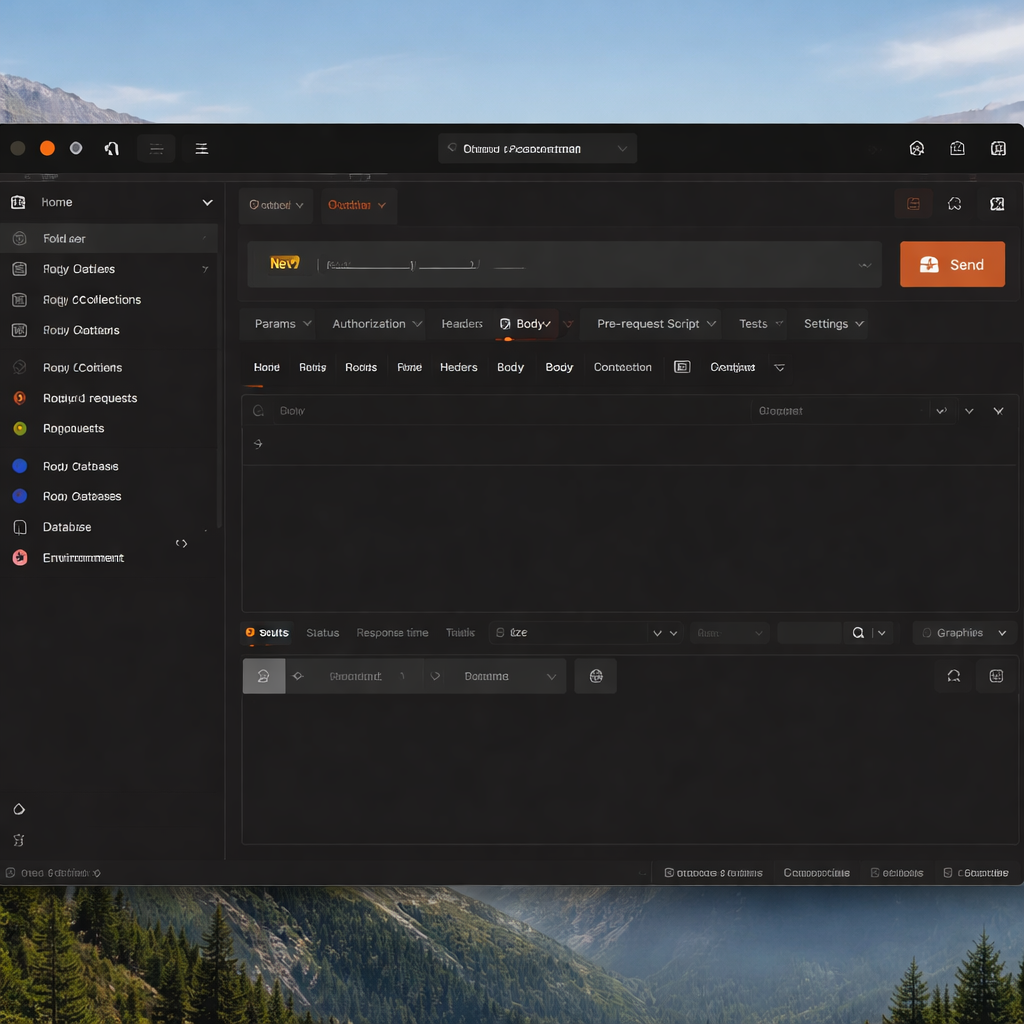
Postman 在 API 开发协作中被广泛使用,但默认配置往往忽略了隐私权限收紧、数据残留清理和账号安全加固等关键环节。本文基于 2026 年 2 月最新版本 Postman v11.26 的实际设置项,梳理四个核心维度的优化建议,并附带真实排查案例与 FAQ,帮助关注安全合规的团队快速落地可执行的加固方案。
很多团队在引入 Postman 后只关注接口调试效率,却在安全审计时才发现:历史请求中残留了生产环境的 Bearer Token,Workspace 默认公开可见,甚至自动同步将敏感 Header 上传到了 Postman Cloud。这篇指南不讲泛泛的功能介绍,而是聚焦四个在安全与合规场景下最容易踩坑的设置区域,给出可直接执行的操作路径。
隐私权限收紧:关闭你可能不知道已开启的数据共享
Postman 默认会收集使用分析数据并参与产品改进计划。在 Settings → General → Usage Analytics 中,"Send anonymous usage data" 和 "Send crash reports" 两个开关默认处于开启状态。对于处理金融、医疗等合规敏感数据的团队,建议将两者均关闭。一个真实场景:某金融科技团队在 2025 年底的 SOC 2 审计中被指出 Postman 客户端存在未经授权的外传行为,排查后发现正是这两个默认开关导致部分请求元数据被上报。操作路径为 Settings → General,下滑至 "Data" 区块,逐项关闭后重启客户端生效。此外,在 v11.26 中新增的 "Third-party integrations data sharing" 选项也建议默认关闭,除非团队明确需要与 Slack 或 Datadog 等平台进行数据联动。完成后可在 Postman Console(View → Show Postman Console)中观察 30 分钟,确认无非预期的外发请求。

数据残留清理:历史记录与环境变量中的隐患
Postman 的 History 面板会无限期保留所有请求记录,包括 URL 中的查询参数、Body 中的 JSON 载荷以及 Authorization 头中的 Token。一个常见的事故模式是:开发者在调试时使用了生产环境的 API Key,调试完成后忘记清除,而 History 同步到了 Team Workspace,其他成员可直接查看。建议执行以下操作:第一,定期在 History 面板右上角点击清除图标,选择 "Clear all" 删除全部历史;第二,在 Environment 配置中,将敏感值(如 token、secret)设置为 "Current Value" 而非 "Initial Value"——前者仅存储在本地且不会被同步,后者会随 Workspace 同步到云端。第三,检查 Postman 本地缓存目录(macOS 路径为 ~/Library/Application Support/Postman/IndexedDB),对于已删除的 Workspace,手动清理残留的 IndexedDB 文件。这三步组合可以显著降低敏感数据通过 Postman 泄露的风险面。

账号与团队管理:最小权限原则的落地细节
Postman 的 Team Workspace 支持 Admin、Editor、Viewer 三种角色。实际操作中,很多团队为了方便协作将所有成员设为 Editor,导致任何人都可以修改 Collection 中的 Pre-request Script——而这些脚本可以执行任意 JavaScript,包括将变量值发送到外部端点。建议的做法是:仅将负责维护 Collection 的核心成员设为 Editor,其余成员使用 Viewer 角色,需要修改时通过 Fork + Pull Request 流程提交变更。在 Team Settings → Roles 中可以批量调整。另外,对于使用 SSO 登录的企业团队,建议在 Postman v11.20 及以上版本中启用 "SCIM Provisioning",实现成员入离职时的自动权限回收。一个排查案例:某电商团队发现测试环境的订单接口被异常调用,最终溯源到一位已离职成员的 Postman 账号仍保留 Editor 权限,其本地客户端的 Collection Runner 定时任务仍在执行。启用 SCIM 后,IdP 侧的账号禁用会在 24 小时内同步到 Postman,自动移除 Workspace 访问权。
网络与性能稳定性:代理、超时与证书的调优建议
在企业内网环境中,Postman 的网络稳定性问题往往集中在三个方面:代理配置冲突、SSL 证书验证失败和请求超时。首先,在 Settings → Proxy 中,建议关闭 "Use the system proxy",改为手动指定企业代理地址和端口,避免系统级代理变更导致 Postman 连接中断。其次,对于使用自签名证书的内部 API,在 Settings → Certificates 中添加 PFX 或 CRT 文件,而非简单地关闭 "SSL certificate verification"——后者虽然能快速绕过报错,但会使中间人攻击完全不可检测。超时参数方面,默认的请求超时为 0(无限等待),建议在 Settings → General → Request timeout in ms 中设置为 30000(30 秒),防止因后端无响应导致客户端长时间挂起、内存占用持续攀升。对于需要调试长耗时接口的场景,可在单个请求的 Settings 标签页中单独覆盖全局超时值,而非放开全局限制。这些调整在 Postman v11.26(2026 年 1 月发布)中均已验证可用。
常见问题
Postman 的 "Current Value" 和 "Initial Value" 在数据同步行为上具体有什么区别?
Initial Value 会随 Workspace 同步到 Postman Cloud,团队中所有有权限的成员均可见;Current Value 仅保存在本地客户端,不参与任何云端同步。因此,API Key、Token、密码等敏感信息应始终填写在 Current Value 中。如果误将敏感值写入了 Initial Value,删除后还需在 Postman Cloud 的 Workspace Activity 中确认该值已从变更历史中移除。
企业内网环境下 Postman 频繁出现 "Could not send request" 错误,优先排查哪些配置项?
按优先级依次检查:1) Settings → Proxy 中是否存在代理地址配置冲突,尤其是同时开启了系统代理和手动代理的情况;2) Settings → General 中 SSL certificate verification 是否因自签名证书而报错,正确做法是在 Certificates 面板添加证书而非关闭验证;3) 通过 Postman Console(View → Show Postman Console)查看具体的网络错误码,如 ECONNREFUSED 通常指向代理或防火墙拦截,DEPTH_ZERO_SELF_SIGNED_CERT 则指向证书问题。
团队中有成员离职后,如何确保其 Postman 访问权限被彻底回收?
手动方式是在 Team Settings → Members 中找到该成员并移除。但更可靠的方案是启用 SCIM Provisioning(需 Postman Enterprise 计划,v11.20 及以上支持),将 Postman 与企业 IdP(如 Okta、Azure AD)对接,当 IdP 侧禁用或删除账号时,Postman 会在 24 小时内自动撤销该用户的所有 Workspace 访问权限。同时建议在成员离职后,检查其创建的 Collection 中是否存在硬编码的凭据,并轮换相关 API Key。
总结
如需获取完整的 Postman 企业安全配置检查清单(Checklist),或了解更多关于 Postman v11.26 的安全特性更新,请访问 Postman 官方文档中心下载最新版本并查阅 Security & Compliance 专区。
相关阅读:Postman 设置优化与稳定性建议 202602,Postman 设置优化与稳定性建议 202602使用技巧,Postman security privacy