
Postman 安全设置 下载与安装指南 202602|权限与隐私防护实操

你刚装好 Postman,第一个请求还没发出去,默认配置已经在向云端同步你的 API 密钥了——这是很多开发者忽略的安全盲区。本篇 Postman 安全设置 下载与安装指南 202602 从一个真实的密钥泄露场景切入,覆盖官方渠道验证下载、安装阶段的权限最小化配置、首次启动后必须关闭的三项云同步开关,以及日常使用中环境变量与敏感数据的隔离策略。所有操作步骤基于 Postman v11.26(2026 年 1 月发布)实测,适用于 Windows、macOS 和 Linux 三端,帮助关注安全合规的团队在 API 协作中守住数据底线。
一次密钥泄露事故,暴露了 Postman 默认配置的风险
2025 年底,一家金融科技团队在内部安全审计中发现,三组生产环境的 API Key 出现在 Postman 公开工作区的历史记录里。根源并非有人主动分享,而是新成员安装 Postman 后直接使用默认设置——自动云同步处于开启状态,Collection 中硬编码的密钥随即被推送到团队云端工作区,最终因权限配置疏忽变为 Public 可见。

这不是个例。GitGuardian 在 2025 年度报告中指出,Postman 公开工作区是 API 密钥泄露的第三大来源,仅次于 GitHub 和 GitLab。问题的核心不在于 Postman 本身不安全,而在于大多数用户从下载到日常使用,从未主动调整过任何安全相关配置。
这正是本篇指南要解决的问题:把安全设置前置到下载和安装阶段,而不是等出事后再补救。
下载阶段:验证来源与安装包完整性
获取 Postman 的唯一可信渠道是官方网站 postman.com/downloads 以及各操作系统的官方应用商店(macOS App Store、Snap Store)。第三方下载站的安装包存在被注入恶意代码的风险,尤其是 Windows 平台的 .exe 文件。

下载完成后,建议校验安装包的 SHA-256 哈希值。Postman 官方在 Release Notes 页面会公布每个版本的校验和。以 v11.26 Windows 64-bit 版本为例,校验步骤如下:
```powershell # Windows PowerShell 中执行 Get-FileHash -Path "Postman-win64-v11.26-Setup.exe" -Algorithm SHA256 ```
将输出的哈希值与官网公布值逐位比对。如果不一致,立即删除该文件,重新从官方渠道下载。macOS 用户可使用 `shasum -a 256` 命令完成同样的验证。
对于企业环境,IT 部门应将验证通过的安装包存入内部制品库统一分发,避免每位开发者自行下载带来的供应链风险。
安装与首次启动:关闭三项默认开关
安装过程本身没有特殊的安全选项,关键操作集中在首次启动后的 5 分钟内。打开 Postman,进入 Settings(齿轮图标)> General,依次处理以下三项:
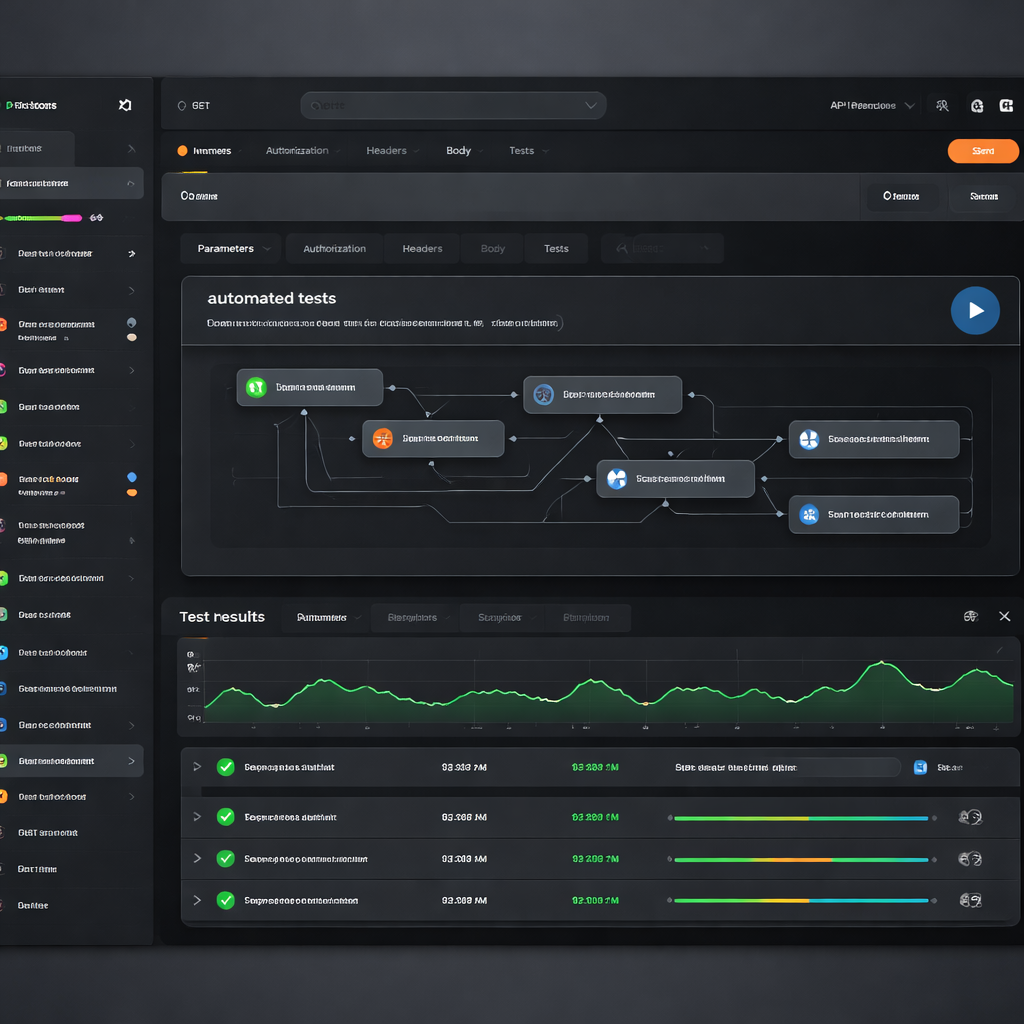
第一,关闭自动云同步。在 Data 区域找到 "Sync" 开关,将其切换为 Off。这能确保你的 Collection、Environment 和 History 仅保留在本地,不会未经审查就上传到 Postman 云端。团队协作需求可以后续通过私有工作区按需开启,而非默认全量同步。
第二,禁用遥测数据收集。在 General 标签页底部,取消勾选 "Send anonymous usage data to Postman"。虽然官方声明这些数据不含请求内容,但对于处理金融、医疗等敏感行业数据的团队,减少任何非必要的数据外传是合规的基本要求。
第三,清理自动保存的响应数据。进入 Settings > Data,将 "Max response size" 从默认的 50MB 下调至你实际需要的范围(建议 5-10MB),并开启 "Remove response data on collection run completion"。这能防止大量生产数据残留在本地缓存中。
完成这三步后,重启 Postman 使配置生效。
日常使用:环境变量隔离与敏感数据管理
安装配置只是起点,日常使用中的数据处理习惯决定了安全的长期水位。
核心原则是:永远不要在 Collection 的请求体或 URL 中硬编码密钥、Token 或密码。正确做法是使用 Postman 的 Environment 功能,将敏感值存储在 "Current Value" 字段中。"Current Value" 不会被同步到云端,也不会随 Collection 导出,而 "Initial Value" 则会——这个区别至关重要,很多泄露事故正是因为开发者把真实密钥填入了 "Initial Value"。
一个可执行的排查方法:导出你当前使用的 Collection(Export > Collection v2.1),用文本编辑器打开 JSON 文件,全局搜索你的 API Key 或 Token 片段。如果能搜到,说明敏感数据已经嵌入了可分享的文件中,需要立即替换为环境变量引用(`{{api_key}}` 格式)。
对于团队场景,建议创建至少三套隔离的 Environment:Development、Staging、Production。Production 环境仅由安全负责人维护,普通成员通过 Postman 的 Vault 功能(v11.20 起支持)访问脱敏后的凭证,无法查看原始值。
故障排查:两个高频安全问题的处理
场景一:误将 Collection 发布到 Public 工作区。进入 Postman 网页端(go.postman.co),在 Workspaces 列表中找到对应工作区,点击 Settings > Visibility,将其从 Public 改为 Private 或 Team。随后立即轮换该 Collection 中涉及的所有 API 密钥,因为公开期间的数据可能已被爬虫抓取,仅修改可见性并不能消除已泄露的风险。
场景二:本地缓存中残留生产数据需要彻底清理。Postman 的本地存储路径因系统而异:Windows 位于 `%AppData%/Postman`,macOS 位于 `~/Library/Application Support/Postman`,Linux 位于 `~/.config/Postman`。关闭 Postman 后,删除该目录下的 `IndexedDB` 和 `Cache` 文件夹,可以清除所有本地缓存的请求与响应数据。重新启动后需要重新登录,但安全配置会保留。
总结
Postman 的安全短板不在工具本身,而在于"装完就用"的习惯跳过了所有防护配置。从下载时校验哈希,到首次启动关闭云同步和遥测,再到日常使用中严格区分 Initial Value 与 Current Value——每一步都不复杂,但每一步被跳过都可能成为数据泄露的入口。
现在就打开你的 Postman Settings 页面,对照本文逐项检查。如果你的团队还没有统一的 Postman 安全配置基线,把这篇指南转发给你的技术负责人,从今天开始建立规范。安全配置花 5 分钟,事后补救可能要 5 个月。
相关阅读:Postman 安全设置 下载与安装指南 202602,Postman 安全设置 下载与安装指南 202602使用技巧,Postman 面向关注安全与合规的用户的使用技