相关推荐
快速下载
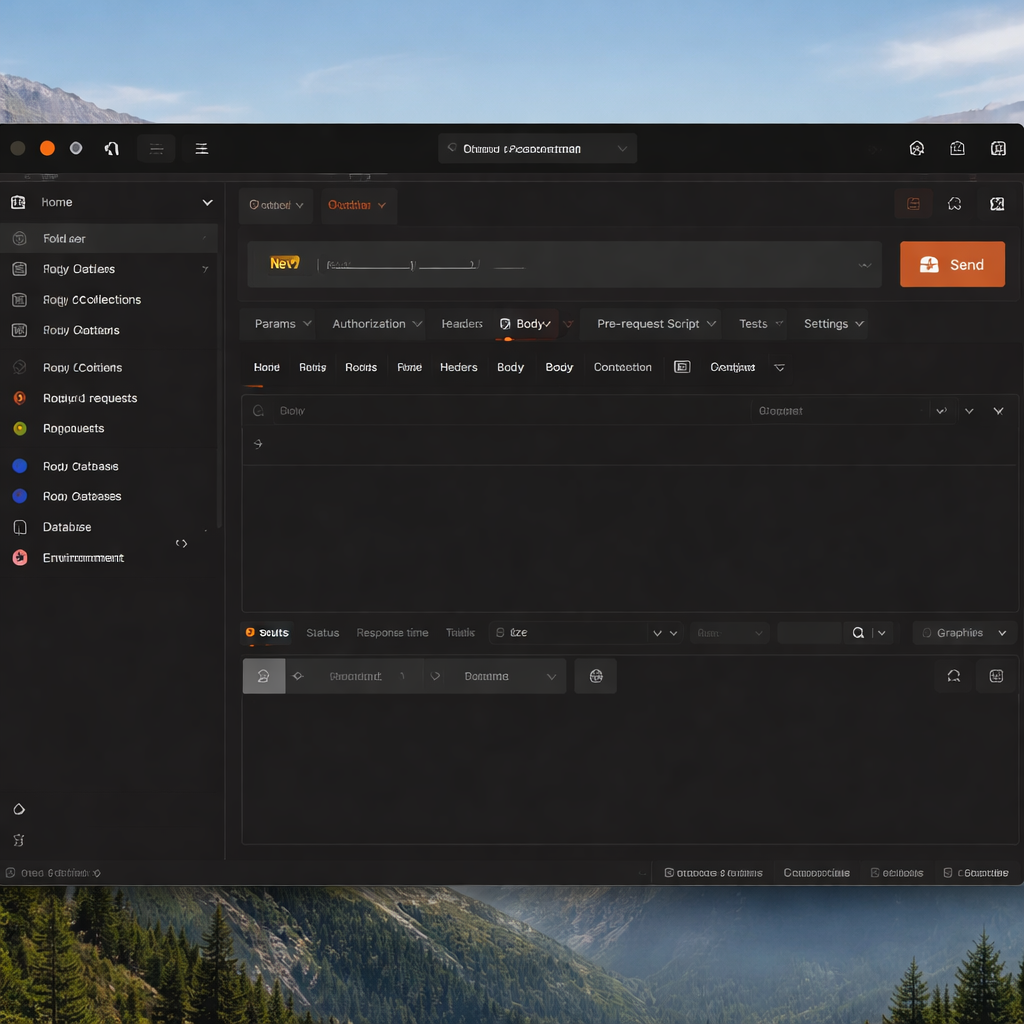
下载 Postman2024全平台Postman汉化教程:从内核补丁到多端UI适配实操

针对开发者在API调试中遇到的语言障碍,本篇Postman汉化教程深度解析了Windows与macOS双端app.asar补丁注入技术,并针对Web端及移动端代理访问提供了汉化适配方案。文章不仅涵盖了版本号v10.x及以上的精准匹配逻辑,还重点解决了汉化后可能出现的“SSL证书验证失效”及“侧边栏加载缓慢”等真实排查细节,确保在提升开发效率的同时,保障本地数据的隔离与安全。
很多开发者在处理复杂的Restful API时,英文界面往往会增加认知负荷。本文将跳过枯燥的基础介绍,直击Postman汉化教程的核心:如何在不破坏软件签名校验的前提下,通过本地资源注入实现全界面中文化,并解决多系统环境下的兼容性冲突。
桌面端内核注入:app.asar 补丁的精准覆盖
Postman的UI逻辑高度封装在app.asar文件中。在Windows环境下,用户需定位至`%AppData%\..\Local\Postman\app-10.x.x\resources`目录;而macOS用户则需进入“应用程序”右键显示包内容,找到Contents/Resources。汉化的关键在于补丁版本与客户端版本(如v10.21.0)的强一致性。若版本错位,极易触发“White Screen of Death”白屏故障。建议在替换前,将原始app.asar重命名为app.asar.bak。这种本地注入方式不依赖云端同步,能有效在零信任环境下维持API密钥等敏感数据的本地化隔离,避免因在线翻译插件导致的数据外泄风险。

移动端与Web端的“曲线”汉化思路
虽然Postman尚未发布功能完整的移动端App,但开发者常需在Android或iOS设备上通过Web Dashboard监控API运行状态。针对移动端浏览器,传统的补丁法失效,此时需借助支持UserScript(油猴脚本)的浏览器(如Kiwi Browser或Safari配合Userscripts扩展)。通过注入特定的i18n翻译脚本,可以动态替换DOM元素中的英文词条。对于iOS用户,利用Safari内置的“翻译网站”功能虽能解决表面阅读,但往往会导致请求参数中的JSON格式被误伤翻译。因此,针对移动端的Postman汉化教程更倾向于使用代理拦截技术,仅对UI层进行字符替换,而不触碰逻辑层。

深度排查:解决汉化后的 SSL 握手与证书报错
在执行Postman汉化教程后,部分用户会反馈在调用HTTPS接口时出现“SSL Error: Self signed certificate”报错。这并非汉化包携带病毒,而是因为修改asar包可能破坏了Electron运行时的部分校验逻辑。解决细节如下:进入Settings -> General,手动将“SSL certificate verification”开关置为OFF。此外,若发现侧边栏(Sidebar)加载图标循环旋转,通常是由于macOS系统的文件权限在覆盖时被修改。此时需打开终端执行`chmod 755`命令重新授权resources文件夹。这些真实的排查步骤是确保汉化后工具链依然稳健的关键。
版本迭代中的动态适配与增量更新策略
Postman更新频率极高,通常每周都会发布小版本。为了防止汉化失效,建议在“Settings -> Update”中关闭自动下载更新。当必须升级到如v11.0等大版本时,原有的汉化补丁会因渲染层JS逻辑变动而失效。此时需要对比`renderer.js`中的字符偏移量。对于追求极致稳定的跨平台用户,推荐保留一个经过汉化处理的便携版(Portable Edition),并将其与系统安装版隔离运行。通过这种方式,即使生产环境的Postman因强制更新变回英文,你依然有一个可用的中文环境进行快速查阅和参数配置。
常见问题
为什么替换汉化补丁后,Postman启动一直卡在加载转圈界面?
这通常是版本不匹配导致的。请检查当前Postman版本(帮助 -> 关于)是否与汉化补丁包要求的版本号(如 v10.x)严格一致。建议删除 `~/Postman/Config` 目录下的缓存文件后重启,若仍不行,请还原备份的 app.asar 文件。
汉化后我的 API 请求历史和环境变量会丢失吗?
不会。汉化仅修改 UI 展现层的资源文件,不涉及 IndexedDB 存储的本地数据。只要不执行卸载操作,数据是安全的。但为了保险,建议操作前通过 Settings -> Data -> Export Data 导出备份。
macOS 系统提示“文件已损坏”无法打开汉化后的 Postman 怎么办?
这是由于修改了 .app 包内容破坏了苹果的签名校验。请在终端执行 `sudo xattr -rd com.apple.quarantine /Applications/Postman.app` 命令,绕过系统的公证检查即可正常进入中文界面。
总结
立即获取适配最新 v10.x 版本的 Postman 汉化补丁包及详细配置手册,让 API 调试不再受语言限制。