Postman 面向多系统用户的使用技巧 202610:Windows、macOS、Android 与 iOS 协同指南

面向同时使用 Windows、macOS、Android 和 iOS 的开发者,本文从下载入口、工作区同步、环境变量管理、局域网接口调试和 HTTPS 证书排查等实际任务出发,比较不同设备的适用边界。内容截至2026年10月4日,帮助你在多系统切换时减少配置丢失、登录异常与接口请求失败,并选择可靠的 Postman 使用方式。
多系统开发环境中,真正影响 Postman 使用效率的往往不是发送一次请求,而是同一套集合能否在不同设备上稳定复现。Windows 可能承担日常联调,macOS 用于移动办公,Android 与 iOS 则更适合查看文档、确认协作状态或辅助验证。下面按设备能力和问题类型拆解操作路径,重点说明哪些设置可以同步,哪些排查必须回到桌面端完成。
先按设备职责分配工作流,下载入口保持一致
Windows、macOS 和 Linux 是当前官方下载页明确提供的桌面平台,适合创建集合、编写脚本、配置环境和执行完整测试。Windows 下载页还列出 64 位、32 位及 ARM 架构选项,安装前应先在系统设置中确认处理器类型,避免安装包不匹配。标准流程是从 /download.html 进入官方入口,运行安装程序,再登录或创建账户;登录后集合与环境变量可同步到工作区。Android 和 iOS 不宜简单套用桌面端思路:截至2026年9月30日,官方站内下载页主要列出 Windows、macOS 和 Linux,暂未列出 Android APK。移动端应优先通过可信网页入口查看协作内容,涉及脚本运行、证书配置和复杂调试时回到桌面端。

跨系统同步的关键不是文件复制,而是环境变量分层
多系统切换时,建议把 host、端口、版本路径和测试账号标识放入环境变量,把请求名称、断言脚本和示例响应保留在集合中。导入环境后先确认当前环境名称,再检查变量的初始值与当前值是否为空;Postman 请求中若出现未替换的 {{base_url}},通常不是接口宕机,而是环境未激活或变量拼写不一致。敏感令牌不要直接写入集合示例,也不要把个人当前值提交给团队共享。Windows 与 macOS 间同步后,可先发送健康检查接口,再发送登录接口,最后执行业务请求,这样能快速区分域名、鉴权和业务参数问题。Android 或 iOS 端查看协作内容时,只能以工作区显示结果为准,不能假设移动设备拥有与桌面端完全相同的运行能力。

真实排查一:局域网接口在电脑能通,手机却超时
常见场景是开发服务运行在 Windows 或 macOS 上,桌面端请求 http://localhost:8080/health 返回 200,但 Android 或 iOS 设备请求同一地址超时。原因在于 localhost 指向当前设备本身,不是开发电脑。排查时先让电脑和手机连接同一 Wi-Fi,再将请求地址改为开发电脑的局域网 IPv4,例如 http://192.168.1.20:8080/health;随后检查服务是否监听 0.0.0.0 而非仅监听 127.0.0.1,并确认系统防火墙允许该端口。若电脑端改用局域网地址也失败,优先检查路由器的客户端隔离设置。若接口返回 401,则网络链路已经打通,应转而检查移动端使用的令牌、环境变量和登录状态,而不是继续调整防火墙。
真实排查二:HTTPS 证书错误要区分设备与服务端
当 Windows 上请求测试域名正常,macOS 或移动设备却提示证书无效,先记录完整错误信息和请求域名,不要直接关闭所有安全校验。开发环境常见问题包括证书只覆盖 api.example.test 而请求写成 example.test、证书链缺少中间证书,以及设备系统时间不准确。可以先在桌面端用同一域名访问健康检查接口,再用浏览器或系统网络工具确认证书的有效期、主机名和签发链;如果只有 iOS 或 Android 失败,还要检查该设备是否安装了企业根证书以及系统是否信任它。Postman 中临时关闭证书验证只能用于隔离问题,不能作为团队环境的长期方案。修复服务端证书或信任链后,再恢复校验并重新执行请求。
把协作与自动化设置放在可复现的位置
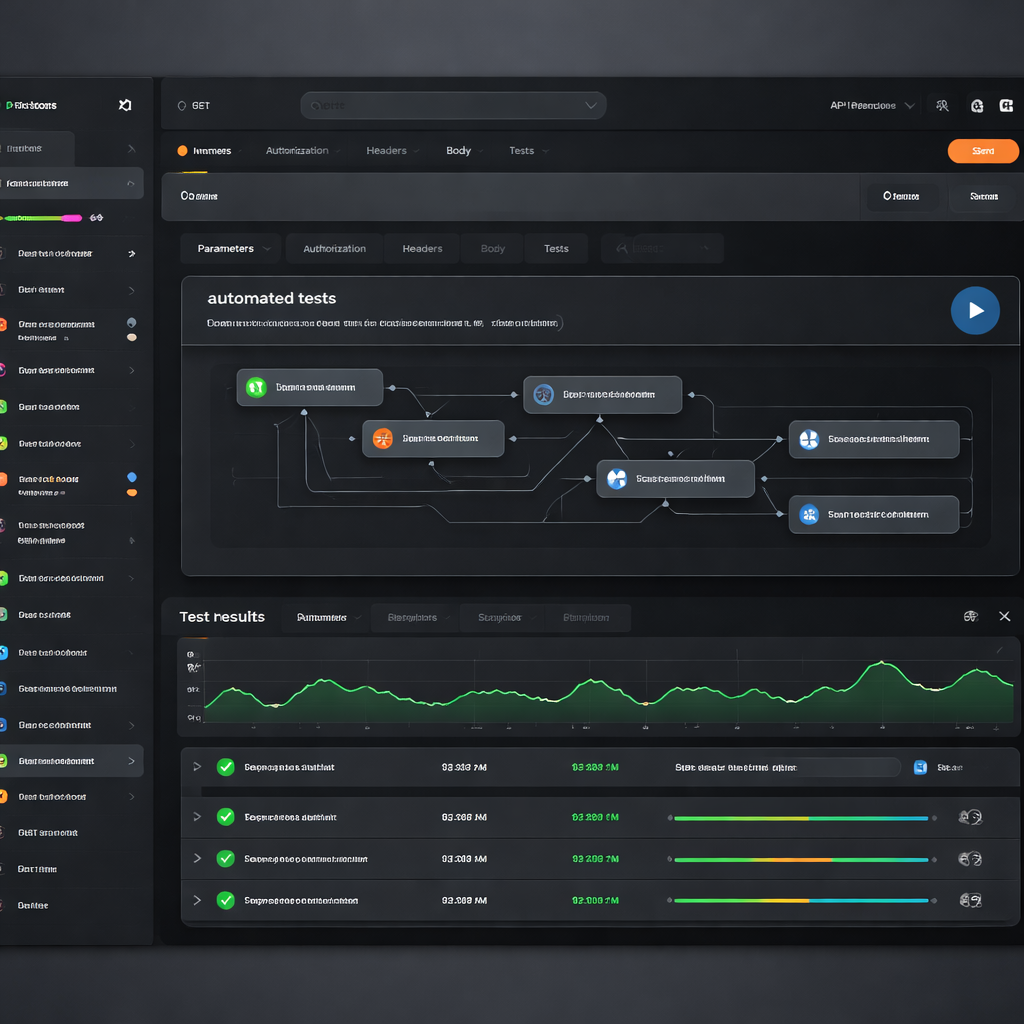
团队使用时,应将集合、环境和文档放在共享工作区,明确谁负责维护基础 URL、认证方式和测试数据。Postman Hub覆盖 API 设计、Mock 服务、自动化测试和文档生成,适合把一次性调试逐步整理成可复用流程;视觉化建模器支持 OpenAPI 3.1 与 AsyncAPI,可用于在请求实现前核对接口契约。多人同时修改 API 蓝图时,实时协同能力可帮助成员识别变更位置,但仍应通过命名约定和变更说明降低误操作。建议每次发布前固定执行健康检查、鉴权校验和核心业务断言,并保存响应状态、耗时与失败原因。这样即使从 Windows 切换到 macOS,或由桌面端转到移动端查看,也能依据同一套信息快速定位问题。
常见问题
我需要在 Android 手机上安装 APK 才能使用 Postman 吗?
不建议从非官方来源安装所谓 Postman APK。截至2026年9月30日,官方站内下载页主要提供 Windows、macOS 和 Linux,暂未列出 Android APK。移动设备更适合查看工作区内容、文档和协作状态;需要运行复杂脚本、配置证书或调试本地接口时,应使用官方桌面版,并从 /download.html 进入下载。
Windows 与 macOS 登录同一账户后,为什么请求仍然返回 401?
账户登录成功只说明工作区可访问,不代表当前环境、令牌和变量已经正确启用。先确认两台设备选择的是同一个环境,再检查 {{base_url}}、鉴权变量和变量当前值;随后重新获取令牌并发送健康检查或登录接口。如果桌面端使用了本机凭据、代理或证书,也要确认 macOS 上没有遗漏相应配置。
手机访问电脑上的接口时,改成局域网 IP 仍然失败,该查哪里?
按顺序检查四项:电脑和手机是否处于同一网络;服务是否监听 0.0.0.0;操作系统防火墙是否放行目标端口;路由器是否开启客户端隔离。若请求已经返回 401、403 或 404,说明网络通常已连通,应转向核对路径、令牌和接口权限,而不是继续修改网络设置。
总结
准备在多系统之间稳定协作,可通过 /download.html 获取 Postman 官方桌面版,并结合使用指南、接口测试、参数配置和自动化测试资源完成配置。先从官方入口确认适合 Windows、macOS 或 Linux 的版本,再将集合、环境变量与排查记录整理到统一工作区,了解更多 Postman Hub 的 API 设计、Mock 服务、文档生成和团队协作能力。
相关阅读:Postman 面向多系统用户的使用技巧 202610,Postman 面向多系统用户的使用技巧 202610使用技巧,Postman Android 下载与安装指南 202609:移动端访问、桌面版安装与问题排查