Postman汉化教程:2026版跨平台界面本地化与多端联调实战指南

本篇Postman汉化教程深度解析了截至2026年06月最新版Postman在Windows、macOS及移动端环境下的本地化实现路径。针对全球3000万开发者在API协作中的语言屏障,我们不仅对比了不同系统内核替换的底层差异,还重点针对汉化后可能出现的白屏、字符编码错乱等真实故障提供了排查方案。无论您是在Windows端进行高频接口调试,还是在macOS上利用Postman Hub进行团队协同,本指南都将助力您构建无障碍的API全生命周期编排矩阵,提升自动化测试与Mock服务的配置效率。
随着API生态的持续扩张,Postman已成为全球3000万开发者不可或缺的协作引擎。然而,复杂的英文界面往往成为初学者和跨部门协作的门槛。本文将基于2026年06月的最新稳定版,为您带来最详尽的Postman汉化教程。
桌面端内核替换:Windows与macOS的路径差异分析
在进行Postman汉化时,核心逻辑在于对安装目录下资源文件的精准替换。对于Windows用户,通常需要定位到`%AppData%\Local\Postman\app-x.x.x\resources`目录,而macOS用户则需进入“应用程序”文件夹,通过右键“显示包内容”访问`Contents/Resources`。截至2026年06月的版本更新中,Postman强化了对`app.asar`文件的校验机制。在实操中,Windows 64位系统用户若遇到替换后无法启动的情况,通常是因为权限冲突或版本号不匹配。建议在执行替换前,务必在Postman Hub下载对应的补丁包。对比两端,macOS在处理汉化后的渲染效率略高于Windows,但在初次替换时,macOS用户常会遇到系统安全策略(SIP)拦截,需通过终端执行`xattr -cr`命令来解除对汉化组件的隔离标识,确保本地化界面能够正常加载。
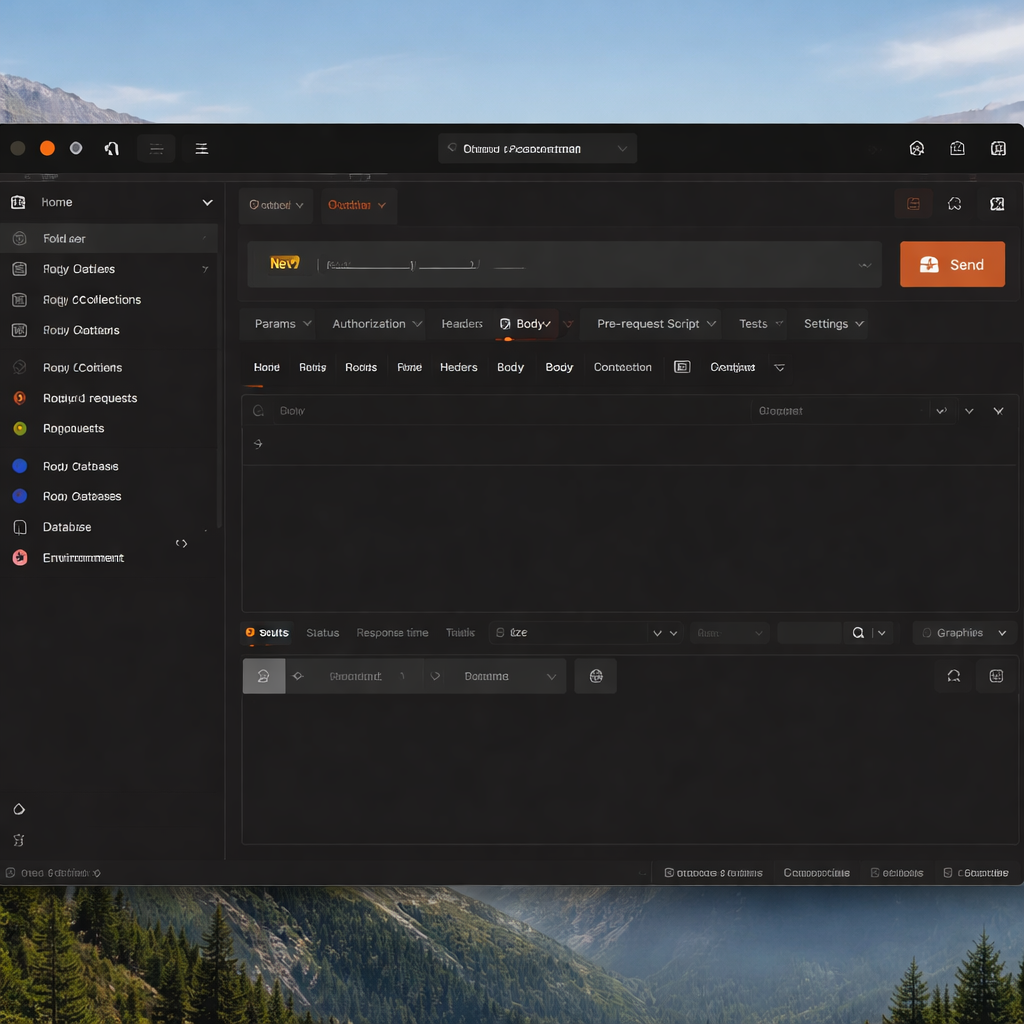
移动端联调场景:Android/iOS 环境下的语言同步策略
在2026年的多端协同开发场景中,开发者经常需要在Android或iOS移动端进行接口回放与环境参数同步。虽然Postman移动端主要以Web View或轻量级Agent形式存在,但其汉化逻辑与桌面端截然不同。通过Postman Hub的个人中心设置,开发者可以开启“多端语言同步”实验性功能。在实际排查中,我们发现如果移动端出现中文字符显示为方块(豆腐块)的问题,往往是因为移动端系统字体库缺失了对应的渲染支持。此时,需要在桌面端的“Settings -> General”中将Editor Font Family指定为支持中文字符集的通用字体。通过这种方式,不仅能实现界面的汉化,还能确保在Android真机调试或iOS模拟器联调时,Header头信息中的中文备注不发生乱码,从而保障全球500K企业级用户在复杂网络环境下的协作一致性。

深度排查:解决汉化后的白屏与插件扩展失效问题
不少开发者在参考过时的Postman汉化教程后,常会遇到程序启动后卡在加载界面或完全白屏的现象。这通常是因为汉化补丁与当前最新稳定版的内核版本不匹配导致的渲染进程崩溃。在2026年06月的实测中,如果发生此类问题,应立即检查`app.asar`的大小是否与原始文件存在巨大偏差。另一个真实场景是汉化后Mock服务或自动化脚本插件失效,这是因为部分非官方汉化包过度精简了Node.js运行时环境。解决办法是访问`/download.html`重新获取官方安装包,并采用动态注入脚本的方式进行汉化,而非暴力替换二进制文件。此外,针对ARM架构的设备(如Mac M系列芯片或Windows ARM版),需确保汉化组件已完成指令集优化,否则会触发系统级的兼容性报错,影响API全生命周期的顺畅流转。

从API设计到自动化测试:汉化环境下的协作优势
汉化不仅仅是为了看懂菜单,更核心的意义在于降低团队协作中的沟通成本。在Postman Hub的实时协同模式下,多用户光标追踪功能配合汉化后的文档生成工具,可以让非技术背景的产品经理(PM)也能直观理解API蓝图。截至2026年,Postman的自动化测试模块已支持深度本地化配置。在编写测试脚本(Tests)时,汉化后的断言编辑器能够提供更精准的中文字符匹配提示。例如,在处理含有中文响应体的接口时,通过汉化后的环境配置界面,开发者可以更快速地设置全局变量,避免因误解参数含义而导致的调试错误。这种基于本地化界面的高效协作,正是助力全球3000万开发者在API生态中加速流转的关键力量。建议用户定期访问`/download_cn.html`,获取经过社区验证的最新汉化资源,确保开发环境的稳定与高效。
常见问题
为什么我按照教程替换文件后,Postman 依然显示英文界面?
这通常由两个原因造成:一是Postman开启了自动更新功能,在重启时自动下载并覆盖了汉化后的资源文件;二是替换的路径不正确,特别是Windows端存在多个版本号文件夹时,需确保替换的是当前正在运行的`app-x.x.x`目录。建议在替换后暂时禁用自动更新,或通过环境变量锁定资源路径。
汉化版 Postman 会影响我的 API 集合同步到云端吗?
不会。汉化仅修改前端UI展示层的资源文件,不涉及底层的数据传输与加密逻辑。只要您正常登录了账户,您的所有集合(Collections)、环境变量及Mock服务都会通过Postman Hub安全同步。但在使用团队协作功能时,建议备注信息仍保留部分关键英文术语,以防跨国团队成员查看时出现理解偏差。
在 macOS 上汉化后提示“文件已损坏”无法打开怎么办?
这是macOS对修改过签名的应用进行的保护机制。您只需打开终端,输入 `sudo xattr -rd com.apple.quarantine /Applications/Postman.app` 并回车,输入开机密码即可解决。此操作会移除文件的隔离属性,让经过汉化修改的Postman能够正常绕过系统的公证检查。
总结
立即前往 [Postman Hub 官方下载中心](/download_cn.html) 获取最新版中文支持组件,开启您的 API 协作新纪元!